아이폰을 사용하면서 Wi-Fi 연결에 문제가 생긴 적이 있나요? 안정적인 인터넷 연결은 일상에서 매우 중요한 요소인데요, Wi-Fi가 연결되지 않거나 신호가 약하면 불편함이 생길 수밖에 없습니다. 이번 글에서는 iPhone에서 Wi-Fi 연결 문제가 발생했을 때의 원인과 해결 방법을 단계별로 정리해 보겠습니다.
인터넷 라우터 상태 확인
다른 기기에서 와이파이가 정상적으로 잡히는 경우 해당 문항은 무시하셔도 됩니다.
1. 라우터 재시동: 라우터의 플러그를 뽑고, 약 10초 후에 다시 연결하세요.
2. 와이파이 라우터가 정상적으로 전원이 켜져 있는지 확인합니다.
3. 라우터와의 거리가 너무 멀면 신호가 약해지며, 연결이 원활하게 되지 않을 수 있습니다.
4. 라우터와 모뎀 사이의 케이블이 제대로 연결되어 있는지 확인합니다.
5. 라우터와 모뎀의 전원이 정상적으로 작동 중인지 점검하세요.
6. 라우터 제조업체의 지원 사이트에서 최신 펌웨어로 업데이트하세요.
아이폰 와이파이 연결 문제
와이파이 설정이 제대로 되어 있음에도 불구하고 문제가 발생한다면, 아래의 해결 방법을 시도해 보세요.
■ 네트워크 문제 확인
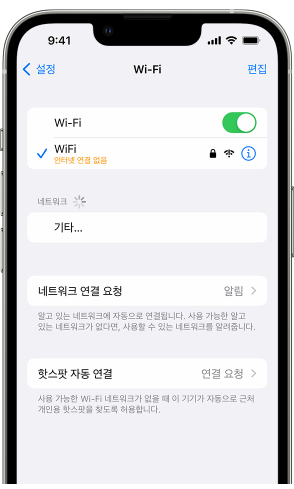
iPhone 또는 iPad가 문제를 감지하면, Wi-Fi 이름 아래에 권장 사항이 표시될 수 있습니다. ( 예: 인터넷 연결 없음)
네트워크 이름을 탭한 후 표시된 추가 정보를 확인하면 원인 및 해결 방안을 모색 할 수 있습니다.
■ 네트워크 재설정
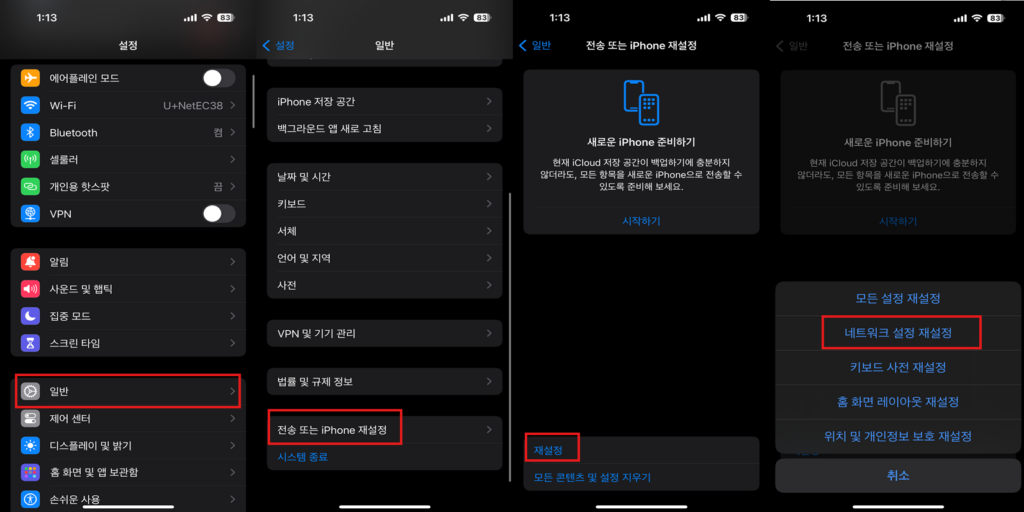
◎ 설정 > 일반 > 전송 또는 [기기] 재설정 > 재설정 > 네트워크 설정 재설정
데이터는 삭제되지 않으며 이전에 사용했던 Wi-Fi 네트워크와 암호, 셀룰러 설정, VPN 설정과 APN 설정도 재설정됩니다.
만약 동일한 문제가 계속 발생한다면, 카페나 음식점과 같은 다른 Wi-Fi 네트워크 환경에서 연결을 시도해 보세요. 이를 통해 문제가 휴대폰 자체에 있는지 여부를 명확히 확인할 수 있습니다.
AS 서비스 센터 이용
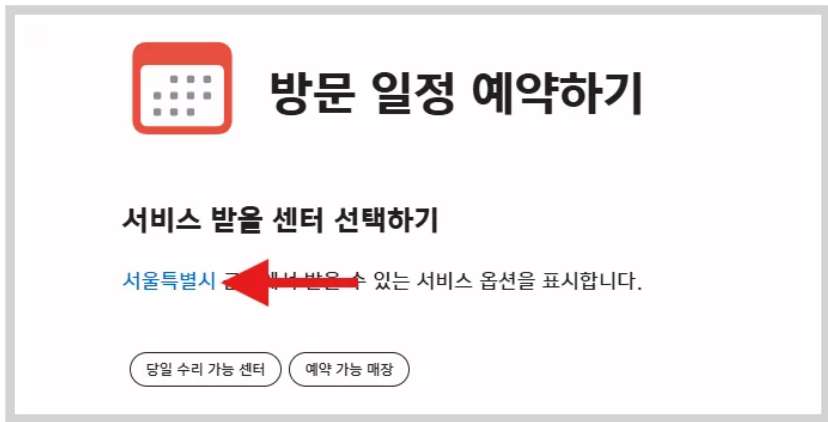
문제가 지속되거나 기기 자체에 결함이 의심된다면, Apple 고객센터에 문의 하시기 바랍니다.
Wi-Fi 연결 문제는 간단한 설정 확인이나 재시동으로 해결되는 경우가 많습니다. 위의 방법들을 단계적으로 시도하면서 문제를 해결해 보시기 바랍니다.