아이폰 배터리가 빨리 닳는 경우, 어떤 앱이나 기능이 배터리를 많이 소모하고 있는지 파악하는 것이 중요합니다. 배터리 수명을 최적화하려면, 아이폰에서 제공하는 사용량 확인 기능을 통해 배터리 소모를 유발하는 원인을 찾아내는 것이 첫 번째 단계입니다.
이 글에서는 아이폰 배터리가 빨리 닳는 원인과 함께 배터리 사용량을 확인하는 방법에 대해 자세히 알아보겠습니다.
배터리 사용량 확인 방법
배터리 사용량에 대한 개요를 보려면 설정 → 배터리로 이동하여 활동 차트와 앱별 배터리 사용량을 확인합니다. 활동 차트에서 배터리 소모 패턴을 확인할 수 있으며, 두 가지 주요 항목에 대해 분석해야 됩니다.
화면 사용 중 (화면 켬): 어두운 파란색 막대로 표시됩니다. 화면을 사용하는 동안 앱에서 소모한 배터리 사용 시간을 나타냅니다.
화면 대기 중 (화면 끔): 밝은 파란색 막대로 표시되며, 화면이 꺼져 있을 때도 앱에서 소모한 배터리 사용 시간을 나타냅니다. 예를 들어, 음악을 재생하거나 백그라운드에서 작업하는 경우입니다.
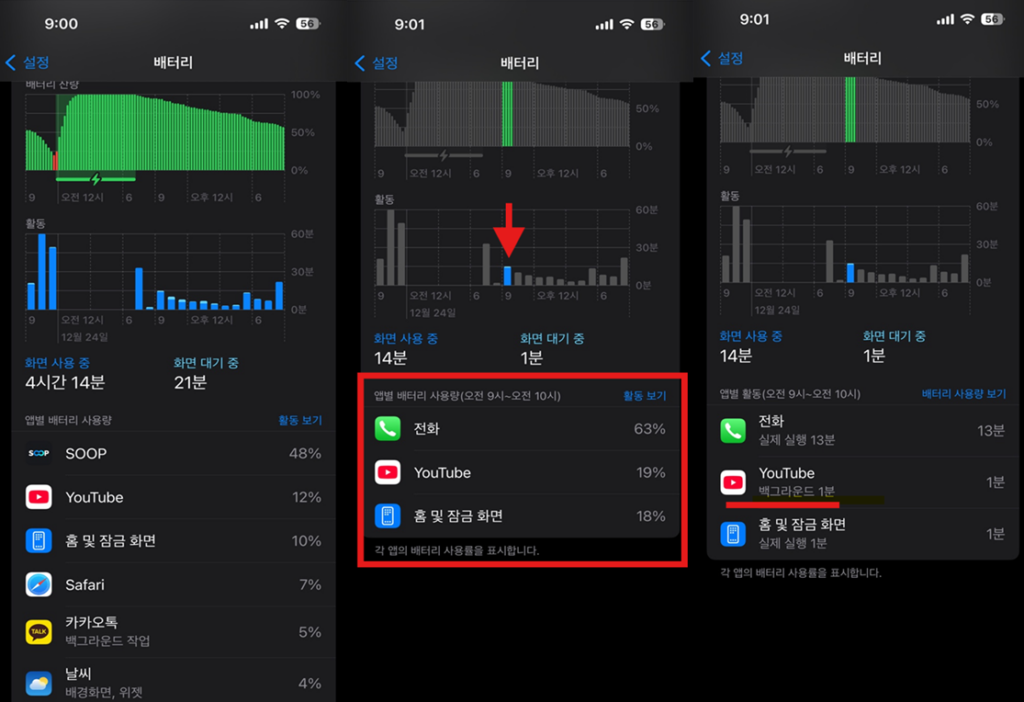
앱별 배터리 사용량 확인
앱별 배터리 사용량을 확인하면, 각 앱이 얼마나 배터리를 사용했는지 확인할 수 있습니다. 이 목록을 보면, 특정 앱이 얼마나 배터리를 소모하는지 쉽게 알 수 있습니다. 각 앱을 탭하면, 화면상 사용 시간과 백그라운드 사용 시간도 확인할 수 있습니다. 배터리를 많이 사용하는 앱을 줄이면 배터리 사용 시간을 향상시킬 수 있습니다.
배터리 사용량 증가의 일반적인 원인
그래픽 집약적인 앱: 고품질 비디오를 스트리밍하거나 그래픽이 많이 필요한 게임은 다른 앱보다 더 많은 배터리를 사용합니다. 이는 정상적인 현상입니다.
백그라운드 작업: 음악 재생이나 위치 추적 등 백그라운드에서 앱이 활동하는 동안에도 배터리가 소모됩니다. 이런 활동이 많을 경우 배터리 사용 시간을 줄일 수 있습니다.
약한 신호 환경: iPhone이 Wi-Fi나 셀룰러 신호를 찾고 있거나 신호가 약한 지역에서 사용되면 배터리 소모가 많습니다. 신호가 강한 곳에서 사용하면 배터리 사용 시간을 절약할 수 있습니다.
알림: 앱의 알림은 대기 중인 기기를 깨워서 배터리를 소모하게 만듭니다. 알림을 관리하면 불필요한 배터리 소모를 줄일 수 있습니다.
배터리 소모 많은 시간대 확인
특정 시간대에 배터리 잔량이 급격히 감소했다면, 활동 차트에서 해당 시간대를 확인해 보세요. 이때 소모된 배터리 사용량이 높은 앱과 그 앱의 사용 내역을 파악할 수 있습니다.
배터리 사용 최적화 팁
신호가 약한 곳에서는 에어플레인 모드를 활성화하여 배터리 소모를 줄일 수 있습니다. 에어플레인 모드에서도 와이파이 및 블루투스 사용이 가능하니 항공사에서 허용하는 경우 활용 하시기 바랍니다.
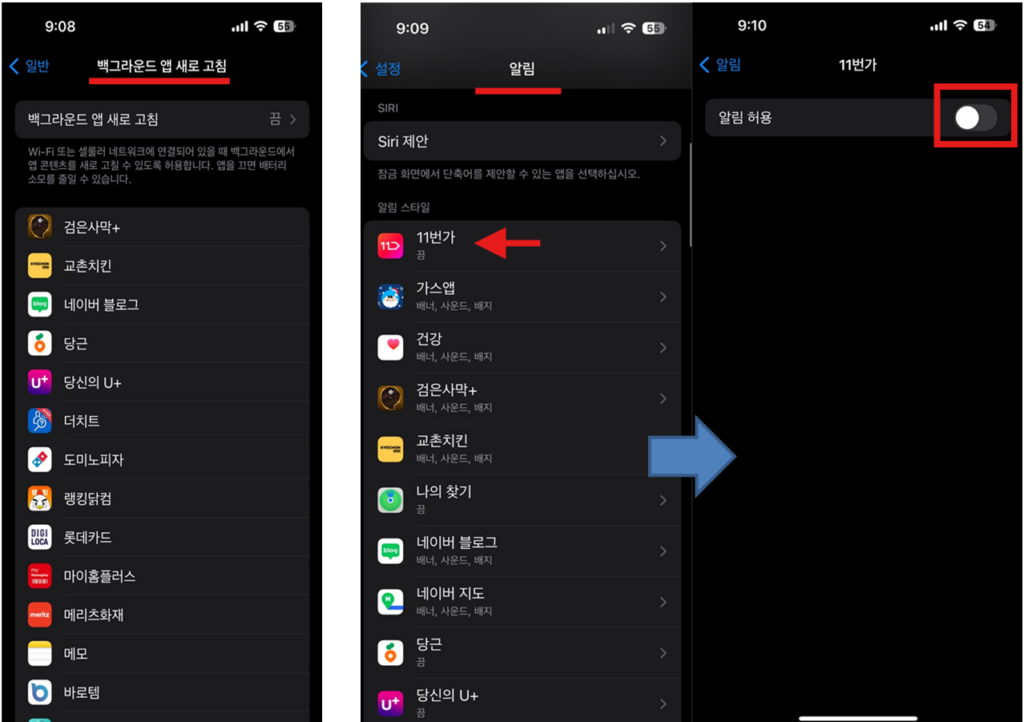
자세히 보기불필요한 백그라운드 작업을 줄이고 앱 알림을 조정하는 것은 배터리 소모를 최소화하고 아이폰의 성능을 최적화하는 데 매우 효과적입니다. 아이폰은 다양한 앱과 기능이 백그라운드에서 동작하도록 설계되어 있지만, 이러한 작업이 배터리를 과도하게 소모할 수 있습니다.
하기 이미지는 백그라운드 작업을 끄고 알림을 선택적 제어 할 수 있는 방법입니다.
서비스 센터 – 배터리 교체
아이폰 배터리 효율이 80% 이하로 떨어지면 배터리 교체를 고려하는 것이 좋습니다. 이는 Apple에서 권장하는 기준으로, 배터리 효율이 80% 이하일 경우 배터리 성능이 저하되어 배터리 수명이 짧아지거나 기기가 원활하게 작동하지 않을 수 있습니다.
우리동네 공식 서비스 센터 찾는 방법 및 비용 비교를 통해 저렴한 곳에서 교체 하시는 걸 추천드립니다.
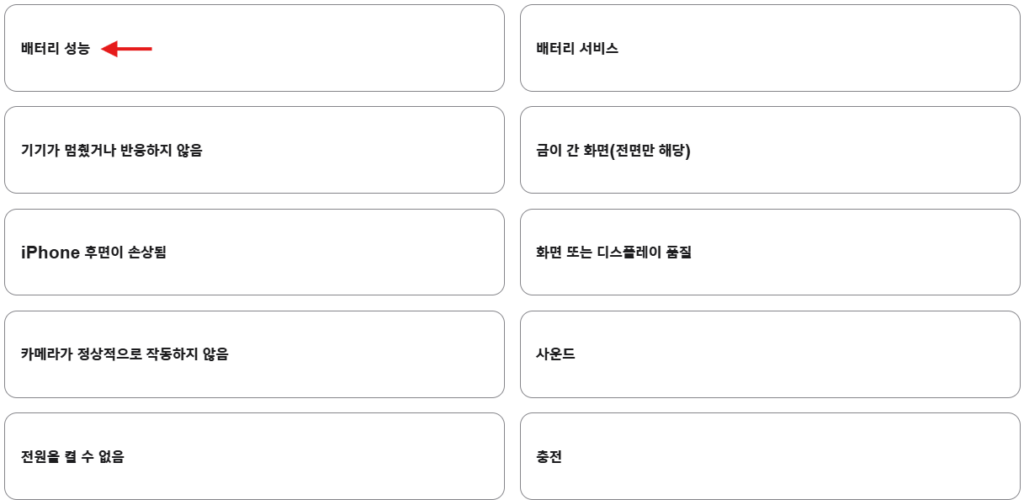
배터리 사용량을 체크하고, 불필요한 배터리 소모를 줄이는 방법을 통해 아이폰의 배터리 수명을 효율적으로 관리할 수 있습니다.