삼성 교육용 태블릿은 특정 교육 서비스 업체에서 제공하는 전용 앱이 설치되어 있으며, 기본적으로 학습 목적으로 사용됩니다. 하지만 학습기 고장 증상 혹은 교육 사용이 끝난 후 일반 태블릿처럼 활용하고 싶다면, 교육업체에서 제공하는 키오스크(관리 시스템)를 해제한 후 전체 초기화를 진행해야 합니다.
이번 글에서는 갤럭시 교육용 태블릿을 일반 태블릿으로 변경하는 방법과 주의사항을 정리해보겠습니다.
갤럭시 교육용 태블릿 초기화 방법
모든 학습 데이터를 삭제하고 초기화 상태로 되돌리는 과정은 아래와 같습니다. 이 과정은 디바이스나 소프트웨어에서 모든 저장된 정보와 설정을 삭제하고, 원래의 상태로 복구하는 중요한 절차입니다. 각 단계를 자세히 살펴보겠습니다:
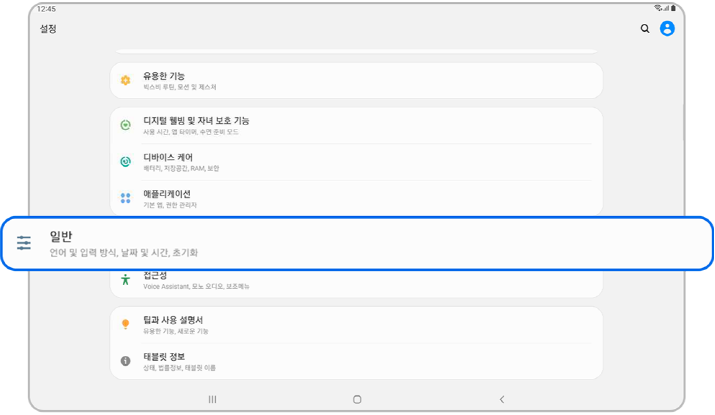
1. 설정에서 일반을 선택 합니다.
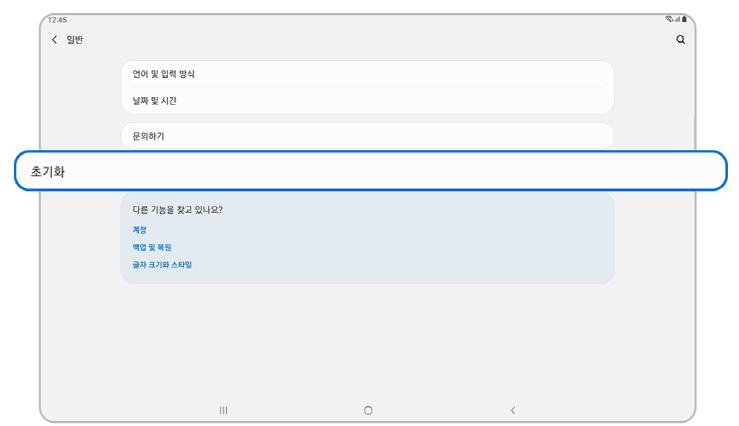
2. 초기화를 선택합니다.
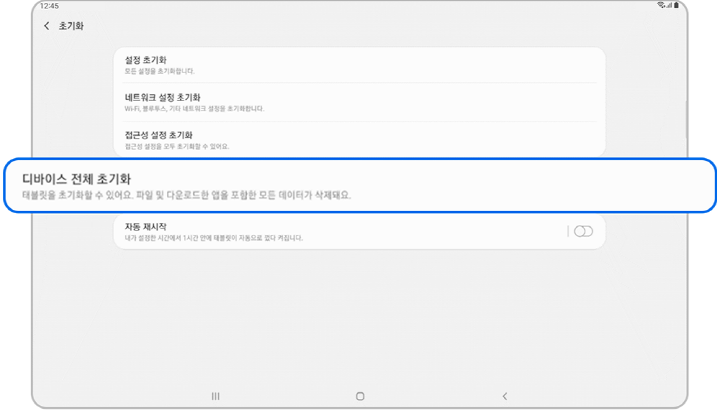
3. 디바이스 전체 초기화를 선택합니다.
4. 초기화를 클릭합니다.
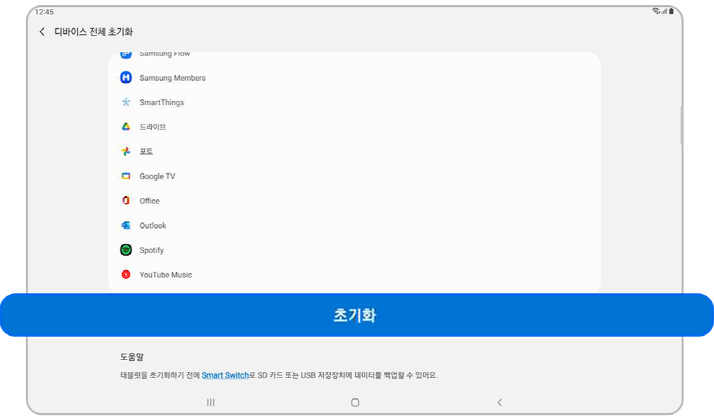
5. 모두 삭제 선택하여 초기화를 진행합니다.
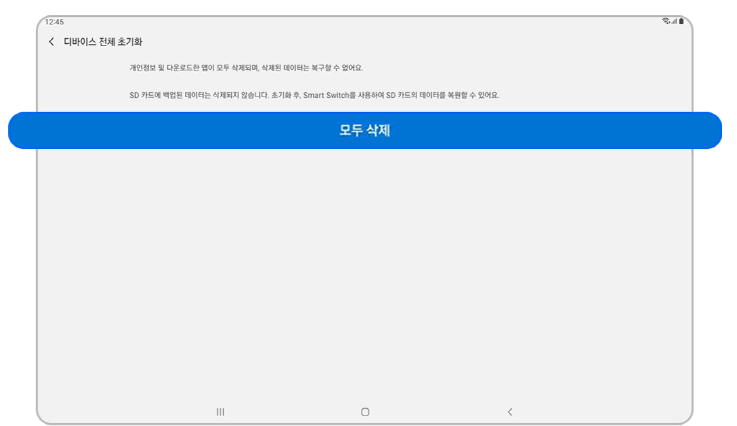
⚠ 주의사항: 초기화를 진행하면 태블릿에 저장된 모든 데이터가 삭제되며 복구가 불가능하니, 필요한 데이터는 백업 후 진행하세요.
참고사항: 갤럭시 교육용 태블릿 초기화 시 주의할 점
1. 각 교육 업체마다 초기화 방식이 다를 수 있어 위의 방식으로 초기화 되지 않는 경우 → 반드시 고객센터에 확인
2. 초기화하면 모든 데이터 삭제됨 → 백업 필수
3. 디바이스 관리자 앱 해제 후에만 초기화 가능
4. 초기화 후에는 일반 태블릿처럼 활용 가능
보증기간 안내
삼성 태블릿의 보증기간은 제품 및 부품에 따라 다르며, 기본적으로 구입일로부터 1년입니다.

AS서비스센터 예약 방법
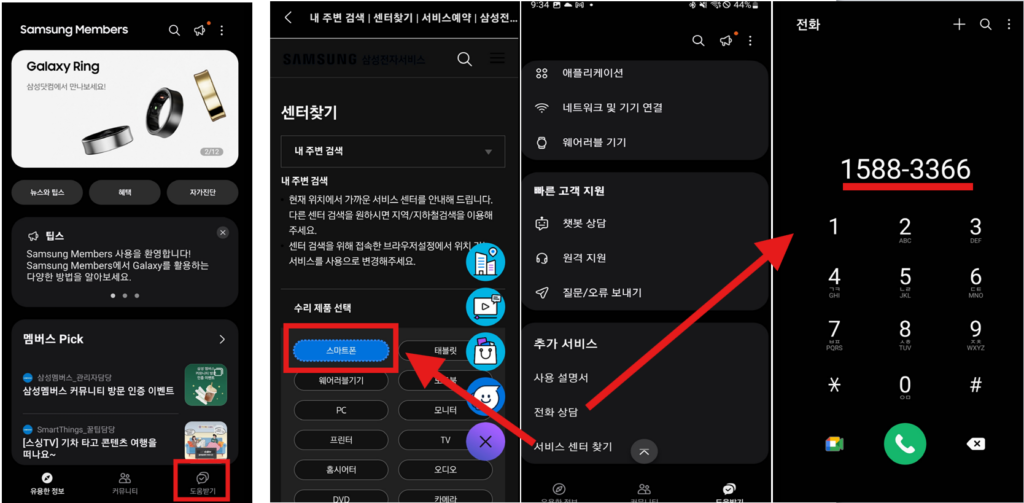
삼성 태블릿 AS 예약은 Samsung Members 앱, 공식 웹사이트, 고객센터 전화 3가지 방법으로 가능합니다. 자세한 방법은 하단 링크를 통해 확인 하시기 바랍니다.
1. Samsung Members 앱 이용 (간편한 예약!)
① 앱 실행 후 로그인 → 도움 받기 탭 클릭
② 전화 상담 또는 서비스 센터 검색 선택 가능
③가까운 센터 확인 후 전화로 예약 진행
2. 공식 웹사이트 예약
① 삼성 서비스센터 찾기 페이지에서 지역 검색
② 가까운 센터 확인 후 전화 예약 진행
3. 고객센터 전화 예약 (☎ 1588-3366)
① 상담원 연결 후 기기 문제 설명
② 예약 가능한 시간 확인 후 방문 일정 조율
이번 글에서는 갤럭시 교육용 태블릿을 일반 태블릿으로 변경하는 방법을 정리해 보았습니다. 교육용 기기는 전용 시스템이 설정되어 있어 단순 초기화만으로는 해결되지 않는 경우가 많으므로, 고객센터를 통해 정확한 절차를 확인한 후 진행하는 것이 중요합니다.
필요한 경우 위 고객센터 번호를 참고하여 문의하시고, 보다 편리하게 갤럭시 태블릿을 활용하시길 바랍니다! 😊