갤럭시 S25에는 사용자의 개성을 표현할 수 있는 ‘갤럭시 아바타’ 기능이 탑재되어 있습니다. 이 기능을 활용하면 나만의 디지털 아바타를 만들고, 다양한 방식으로 꾸미거나 활용할 수 있습니다. 오늘 이 시간에는 아바타 생성 방법부터 활용법, 그리고 AS 고객센터 문의 방법까지 자세히 정리해 드리겠습니다.
갤럭시 아바타 생성 방법

갤럭시 아바타 기능은 얼굴 특징을 인식하여 개성 있는 캐릭터를 자동으로 생성해 줍니다. 아래 단계를 따라 쉽게 아바타를 만들고 활용할 수 있습니다.
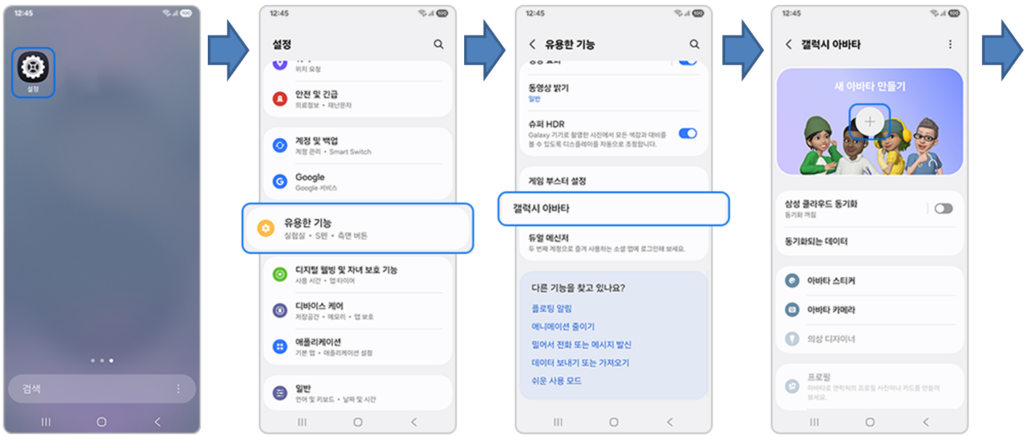
1. 설정에서 유용한 기능 선택
① 홈 화면에서 ‘설정’ 앱을 실행합니다.
② ‘유용한 기능’ 메뉴를 찾아 선택합니다.
2. 갤럭시 아바타 메뉴에서 새 아바타 만들기
① ‘갤럭시 아바타’ 기능을 선택합니다.
② 화면 하단의 (+) 아이콘을 눌러 새 아바타를 생성합니다.
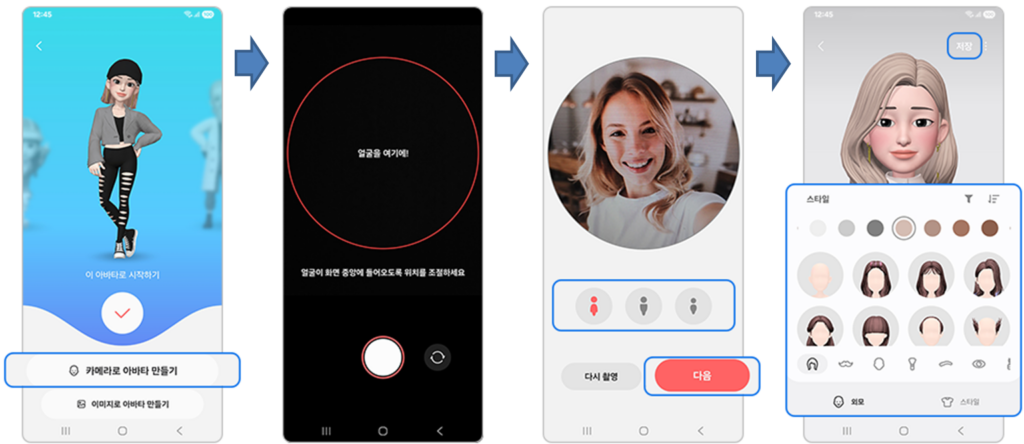
3. 카메라로 아바타 만들기
① ‘카메라로 아바타 만들기’를 선택합니다.
② 얼굴이 화면 중앙에 들어오도록 위치를 조정한 후 촬영 버튼을 누릅니다.
③ AI가 얼굴을 스캔하여 기본 아바타를 자동 생성합니다.
4. 아바타 체형 선택
① 사용자의 스타일에 맞게 체형을 선택합니다.
② ‘다음’ 버튼을 눌러 다음 단계로 이동합니다.
5. 외모 및 스타일 설정 후 저장
① 헤어스타일, 피부색, 눈 모양, 메이크업, 의상, 액세서리 등을 자유롭게 꾸밉니다.
② ‘저장’ 버튼을 누르면 갤럭시 아바타 생성이 완료됩니다.
아바타 스티커를 만들고 공유하는 방법
갤럭시 아바타를 활용하면 배경, 표정, 모션 등을 추가하여 개성 있는 아바타 스티커를 만들 수 있습니다. 메시지를 보내거나 소셜 미디어에서 활용할 수 있는 맞춤형 스티커를 제작하는 방법에 대해 살펴보겠습니다.
■ 아바타 스티커 만들기
1. 갤럭시 아바타에서 아바타 스티커 선택
① 설정에서 ‘유용한 기능’ 메뉴를 찾아 ‘갤럭시 아바타’ 기능을 실행합니다.
② 갤럭시 아바타 화면에서 ‘아바타 스티커’를 선택합니다.
2. 새로운 아바타 스티커 만들기
아바타 스티커 화면에서 ‘(+) 아이콘’을 눌러 새로운 스티커를 만듭니다.
3. 스티커 꾸미기 및 저장
① 배경, 표정, 포즈, 액세서리 등을 조합하여 원하는 스타일로 꾸밉니다.
② ‘저장’ 버튼을 누르면 아바타 스티커가 생성됩니다.
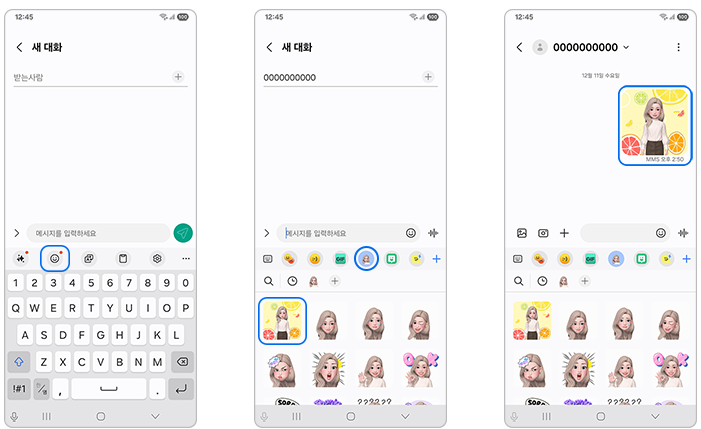
■ 메시지 앱에서 아바타 스티커 공유하기
갤럭시 아바타 스티커는 메시지 앱에서 손쉽게 공유할 수 있습니다. 아래 단계를 따라 원하는 스티커를 선택하고 전송해 보세요.
1. 메시지 앱에서 이모티콘 아이콘 선택
① 삼성 메시지 앱 또는 카카오톡을 실행합니다.
② 채팅창에서 이모티콘 아이콘을 선택합니다.
2. 갤럭시 아바타 이모티콘 선택
이모티콘 목록에서 갤럭시 아바타 이모티콘을 찾아 선택합니다.
3. 생성한 아바타 스티커 선택 및 공유
① 생성한 아바타 스티커 중 원하는 스티커를 선택합니다.
② 선택한 스티커를 상대방에게 전송하면 공유가 완료됩니다.
갤럭시 아바타로 사진 또는 동영상 촬영 방법
갤럭시 아바타를 활용하면 사진 및 동영상을 촬영할 수 있으며, 다양한 모드를 적용하여 더욱 개성 있는 콘텐츠를 만들 수 있습니다.
1. 갤럭시 아바타 카메라 모드
■ 아바타 카메라 기능
① 배경: 아바타가 사용자의 표정을 따라 하며, 배경 이미지를 변경할 수 있습니다.
② 마스크: 아바타 얼굴이 사용자의 얼굴 위에 나타나 마치 마스크를 쓴 것처럼 연출됩니다.
③ 미러: 아바타가 사용자의 움직임을 그대로 따라 합니다.
④ 플레이: 아바타가 실제 배경에서 움직이는 효과를 줄 수 있으며, 이를 위해 최신 버전의 Google AR Core 서비스가 필요합니다.
2. 갤럭시 아바타 카메라 촬영 방법
1. 갤럭시 아바타에서 아바타 카메라 선택
① 설정에서 유용한 기능 → 갤럭시 아바타로 이동합니다.
② 아바타 카메라 기능을 선택합니다.
2. 아바타 모드 선택 후 촬영
① 사용하려는 모드(배경, 마스크, 미러, 플레이) 중 하나를 선택합니다.
② 사진 촬영 버튼을 눌러 사진을 찍거나, 길게 눌러 동영상을 촬영할 수 있습니다.
3. 촬영된 사진 및 동영상 확인
① 촬영한 콘텐츠는 갤러리 앱에서 확인 및 편집할 수 있습니다.
② 원하는 파일을 선택하여 SNS, 메시지 앱 등을 통해 공유할 수 있습니다.
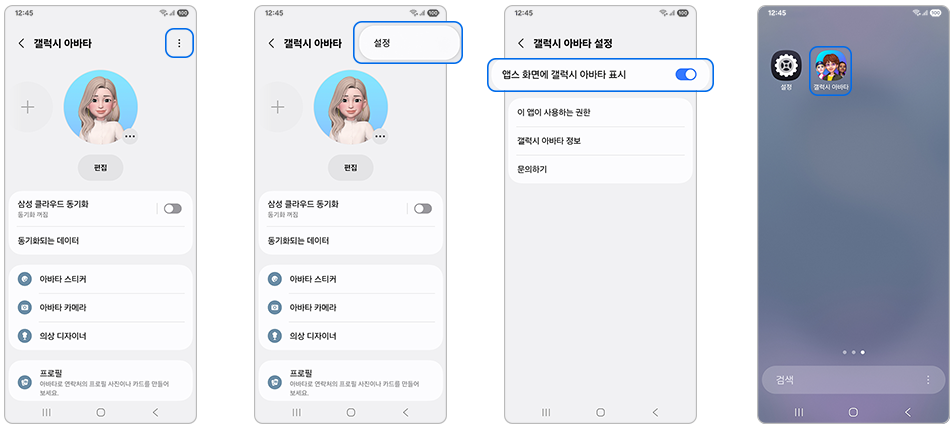
앱스 화면에 갤럭시 아바타를 표시하는 방법
갤럭시 아바타 기능을 자주 사용한다면, 앱스 화면에 추가하여 빠르게 액세스할 수 있습니다.
아래 설정을 통해 갤럭시 아바타를 쉽게 실행하세요.
1. 갤럭시 아바타에서 더보기 아이콘 선택
갤럭시 아바타 실행 후 우측 상단의 더보기(⋮) 아이콘을 클릭합니다.
2. 설정 메뉴로 이동
표시된 옵션 중 설정을 선택합니다.
3. 앱스 화면에 갤럭시 아바타 표시 활성화
① 설정 메뉴에서 앱스 화면에 갤럭시 아바타 표시 옵션을 찾아 활성화합니다.
② 이후 앱스 화면에서 갤럭시 아바타 아이콘을 확인할 수 있습니다.
고객센터 문의 및 AS서비스센터 예약
삼성 고객센터 대표 전화번호 ☎ 1588-3366으로 전화를 걸면, 상담원과 연결됩니다. 이후 기기의 문제를 설명하고, 서비스 센터 예약을 요청합니다. 상담원은 예약 가능한 시간을 확인한 후, 사용자가 원하는 시간에 맞춰 서비스 센터 예약을 진행합니다.
■ 상담 시간: 월요일부터 금요일까지 09:00~18:00까지 운영 / 토요일은 09:00~13:00까지 / 주말, 공휴일은 휴무
갤럭시 S25 아바타 기능은 사용자에게 재미있는 맞춤형 경험을 제공합니다. 아바타를 통해 더욱 개인화된 디지털 생활을 즐겨보세요! 사용 중 문제나 문의 사항이 있을 경우, 위에서 안내드린 방법을 통해 쉽게 해결하실 수 있습니다.