갤럭시 S25 울트라는 삼성의 최신 스마트폰으로, 다양한 기능을 제공하여 사용자의 편의성을 극대화합니다. 그 중에서 나우 브리프 (Now Brief) 기능은 중요한 알림이나 요약된 정보를 빠르게 확인할 수 있는 유용한 도구입니다. 이 기능을 활용하면 스마트폰을 더욱 스마트하게 사용할 수 있는데요, 나우 브리프 설정 및 실행 방법에 대해 자세하게 살펴보겠습니다.

갤럭시 S25 울트라 럭시 나우 브리프(Now Brief) 설정 방법
갤럭시 나우 브리프(Now Brief) 기능은 AI 기반으로 중요한 정보나 알림을 제공하여 스마트폰을 보다 효율적으로 사용할 수 있게 도와줍니다. 아래는 갤럭시 나우 브리프를 설정하는 방법을 단계별로 설명 드리겠습니다.
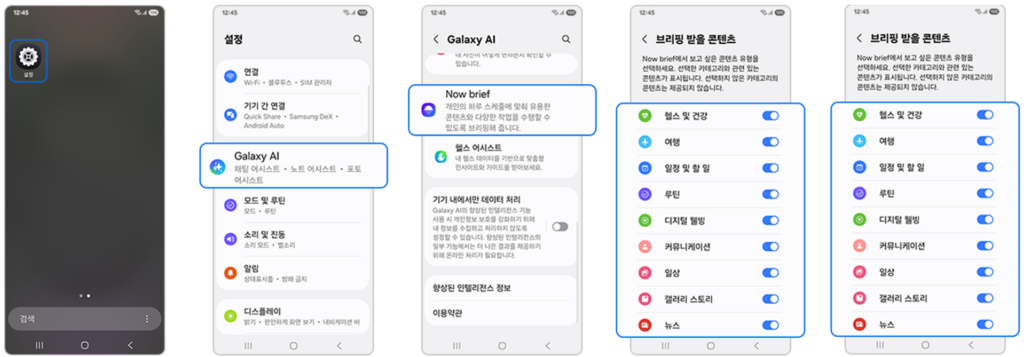
1단계: 설정에서 Galaxy AI 선택하기
① 먼저 갤럭시 S25 울트라에서 설정 앱을 엽니다.
② 설정 메뉴에서 Galaxy AI를 찾아 선택합니다. 이 메뉴는 갤럭시의 인공지능 기능과 관련된 여러 옵션들을 관리할 수 있는 곳입니다.
2단계: Now Brief 선택 후 콘텐츠 활성화
① Galaxy AI 메뉴에서 Now Brief를 선택합니다.
② 브리핑 받을 콘텐츠를 클릭하면, 여러 콘텐츠 유형 옵션이 나타납니다.
③ 원하는 콘텐츠 유형을 활성화(ON) 상태로 설정하여, 해당 콘텐츠에 대한 브리핑을 받을 수 있도록 설정합니다.
✅ 예를 들어, 날씨 정보, 스케줄, 중요 알림 등의 항목을 선택하여 원하는 정보를 실시간으로 제공받을 수 있습니다.
3단계: 설정 완료 후 브리핑 받기
설정이 완료되면, 선택한 콘텐츠 유형에 맞춰 나우 브리프에서 중요한 정보를 주기적으로 브리핑 받게 됩니다. 이제 홈 화면이나 알림 영역에서 해당 정보를 확인할 수 있습니다.
나우 브리프(Now Brief) 실행 방법
나우 브리프(Now brief)는 홈 화면에서 위젯을 사용하거나 잠금화면에서 나우 바(Now bar) 또는 Edge 패널을 통해 실행할 수 있습니다. 나우 바는 중요한 알림을 표시해 주고, 설정된 시간대에 사용자의 수면 정보에 맞춰 나우 브리프를 제공합니다.
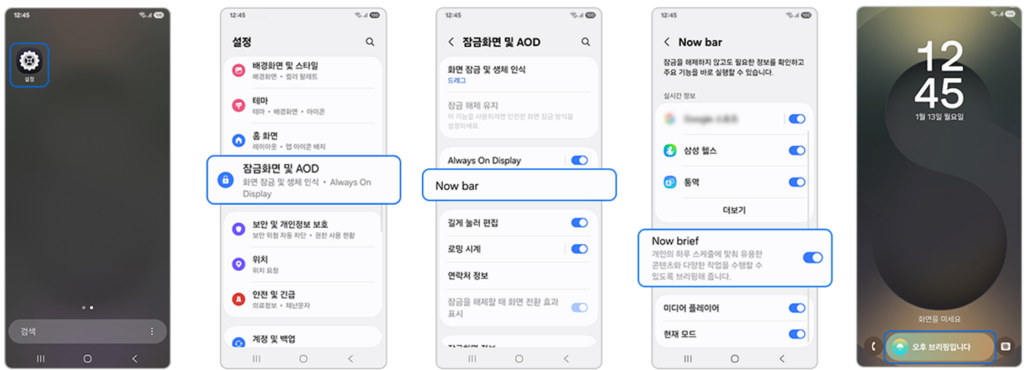
1단계: 설정에서 잠금화면 및 AOD 설정하기
① 설정 앱을 엽니다.
② 메뉴에서 잠금화면 및 Always On Display(AOD) 옵션을 선택합니다.
③ 나우 바(Now Bar)에 진입할 수 있는 설정 옵션을 찾아 들어갑니다.
2단계: Now Brief 활성화(ON)
① Now Brief 옵션을 찾아 활성화(ON)로 설정합니다.
② 설정하면 잠금화면에서 나우 바를 통해 나우 브리프를 실행할 수 있습니다.
⚠️ 참고: 나우 바에서 브리핑 받기
나우 바(Now Bar)에 표시된 브리핑은 사용자의 기상 시간인 오전 6시와 취침 시간인 오후 9시에 기본적으로 나타납니다. 다만, 사용자의 수면 정보나 개인 스케줄에 따라 알림 타이밍이 달라질 수 있습니다.
해당 시간에 나우 바에 알림이 나타나면, 브리핑을 누르기 전까지 계속 표시됩니다. 브리핑을 확인한 후에는 나우 바에서 브리핑이 사라집니다.
나우 브리프(Now Brief) 위젯 설치하기
갤럭시 스마트폰에서 나우 브리프(Now Brief) 위젯을 사용하면, 홈 화면에서 중요한 정보를 빠르게 확인할 수 있습니다. 아래는 나우 브리프 위젯을 설치하는 방법을 단계별로 설명드리겠습니다.
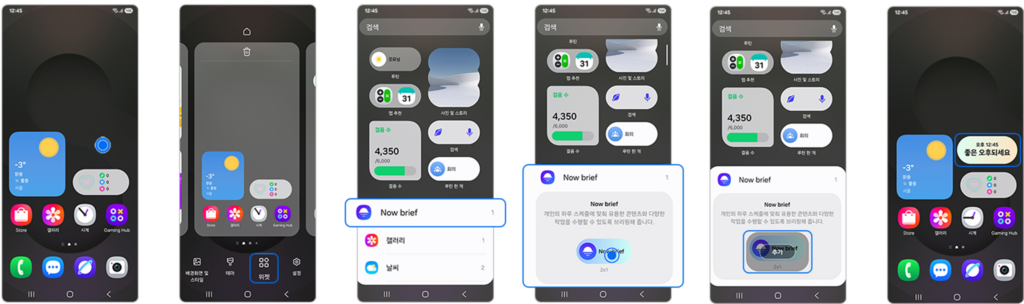
1단계: 홈 화면에서 빈 곳을 길게 눌러 위젯 선택하기
① 홈 화면에서 빈 공간을 길게 누릅니다.
② 여러 옵션이 나타나면 위젯을 선택합니다. 이곳에서 다양한 위젯을 설치할 수 있습니다.
2단계: Now Brief 위젯 선택하고 추가하기
① 위젯 목록에서 Now Brief를 찾아 선택합니다.
② Now Brief의 여러 모양과 크기가 제공되므로 원하는 위젯 크기를 선택합니다.
③ 위젯을 선택한 후, 홈 화면에 추가하려면 위젯 모양을 한 번 더 눌러 위젯 추가를 완료합니다.
3단계: 홈 화면에서 Now Brief 위젯 실행하기
① 위젯이 홈 화면에 추가되면, 해당 위젯을 눌러 나우 브리프 기능을 실행할 수 있습니다.
② 홈 화면에서 언제든지 빠르게 중요한 정보를 확인할 수 있게 됩니다.
Edge 패널에서 나우 브리프(Now Brief) 실행하기
Edge 패널에서는 나우 브리프(Now brief)를 언제든지 실행이 가능합니다. Edge 패널이 보이지 않는 경우, 설정의 디스플레이 메뉴에서 활성화시킬 수 있습니다.
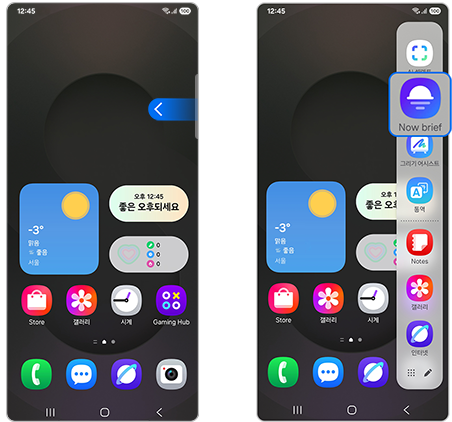
1단계: 홈 화면에서 핸들(바)을 왼쪽으로 밀어 Edge 패널 실행하기
✅ 홈 화면에서 화면의 오른쪽 또는 왼쪽 가장자리를 밀어 Edge 패널을 실행합니다. Edge 패널이 활성화되어 있지 않다면, 설정 → 디스플레이 메뉴에서 Edge 패널을 활성화해야 합니다.
2단계: Now Brief 선택하여 실행하기
✅ Edge 패널에서 다양한 옵션들 중에서 Now Brief를 선택하여 실행합니다. 실행 후, 나우 브리프에 설정된 중요한 정보를 바로 확인할 수 있습니다.
나우 브리프(Now Brief)의 브리핑 카드 유형 예시
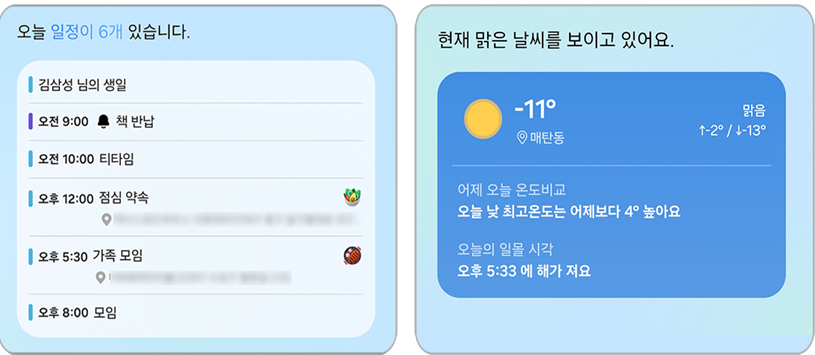
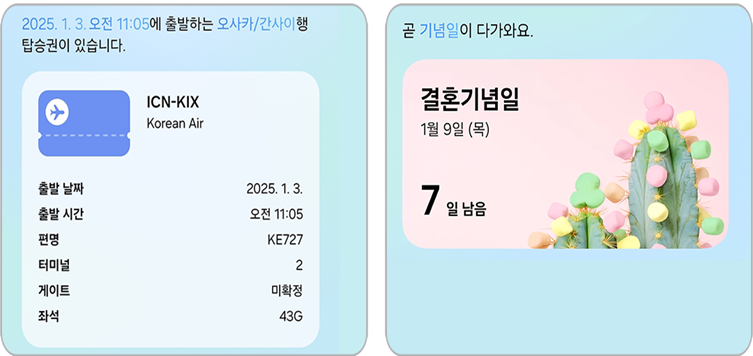
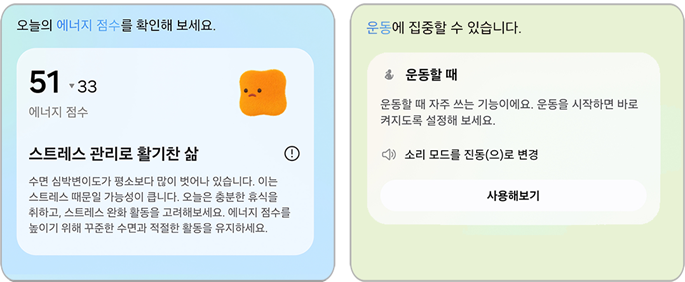
나우 브리프(Now Brief)는 사용자의 관심사와 설정에 맞춰 맞춤형 브리핑을 제공하는 기능입니다. 이 브리핑은 카드 형태로 사용자에게 표시되어, 중요한 정보나 알림을 쉽게 확인할 수 있도록 돕습니다. 나우 브리프에서 제공되는 카드 유형은 다양하며, 각 카드에는 관련된 정보가 요약되어 표시됩니다.
1. 일정 및 할 일: 오늘의 일정이나 해야 할 일 리스트가 카드 형태로 표시됩니다. 하루의 계획을 빠르게 확인할 수 있습니다.
2. 헬스 및 건강: 운동, 걸음 수, 수면 상태 등 헬스 트래킹 정보가 제공됩니다. 자신의 건강 상태를 한눈에 파악할 수 있습니다.
3. 날씨: 현재 날씨, 예보, 기온 등 날씨 관련 정보가 카드에 표시됩니다. 외출 전 날씨를 빠르게 확인할 수 있습니다.
4. 뉴스: 최신 뉴스나 관심 있는 분야의 기사가 표시됩니다. 주요 사건이나 트렌드를 놓치지 않게 도와줍니다.
5. 음악 및 팟캐스트: 듣고 있는 음악이나 추천 팟캐스트 등 미디어 관련 정보가 카드로 나타납니다. 원하는 콘텐츠를 바로 접근할 수 있습니다.
6. 운세: 오늘의 운세나 별자리 운세 카드가 제공되어, 하루를 시작하기 전에 운세를 체크할 수 있습니다.
7. 여행: 여행 일정이나 여행지 관련 알림이 카드 형태로 제공됩니다. 여행 계획을 더 효율적으로 관리할 수 있습니다.
8. SmartThings: 연결된 스마트 기기의 상태나 알림이 카드로 표시됩니다. 집안의 스마트 기기를 제어하거나 상태를 점검할 수 있습니다.
9. Wallet: 결제 카드나 멤버십 카드 등의 정보가 카드 형태로 제공되어, 간편하게 확인할 수 있습니다.
⚠️ 중요 사항
사용자 맞춤형으로 제공되는 카드들은 개인의 설정 및 관심사에 따라 달라집니다. 카드의 노출 시점 또한 사용자의 일정이나 환경에 맞춰 동적으로 변화합니다. 예를 들어, 날씨 카드는 아침에, 일정 카드는 하루의 시작과 함께 주로 표시됩니다.
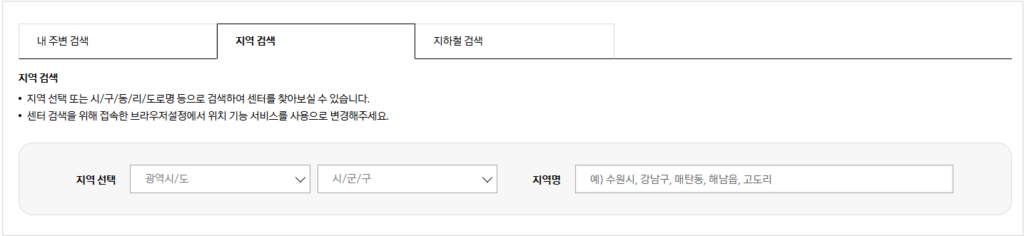
AS서비스센터 문의
삼성 고객센터 대표 전화번호 ☎ 1588-3366으로 전화를 걸면, 상담원과 연결됩니다. 이후 기기 궁금증 및 문제를 설명하고, 서비스 센터 예약을 요청합니다. 상담원은 예약 가능한 시간을 확인한 후, 사용자가 원하는 시간에 맞춰 서비스 센터 예약을 진행합니다.
■ 상담 시간: 월요일부터 금요일까지 09:00~18:00까지 운영 / 토요일은 09:00~13:00까지 / 주말, 공휴일은 휴무
갤럭시 S25 울트라의 나우 브리프 기능을 통해 필요한 정보와 알림을 효율적으로 관리하고, 일상 속에서 스마트폰을 더 잘 활용하실 수 있을 겁니다. 나우 브리프 기능을 통해 더욱 편리한 스마트폰 사용을 경험해 보세요!