
원본이 실제로 급지되지 않은 것과 전부 들어갔지만 저장 파일에 일부만 있는 것을 나누면 점검이 쉬워집니다.
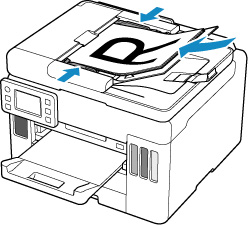
들어간 원본 장수와 저장된 페이지를 비교하세요
- ADF를 원본 위치로 선택했는지 확인하고 클립, 스테이플, 접힌 종이를 제거합니다. 규격이 다른 원본은 나누어 놓으세요.
- 번호가 다른 일반 원본 세 장만 정렬해 넣고 가이드를 맞춘 뒤 실제 들어간 장수를 확인합니다.
- 저장 설정이 여러 페이지 PDF인지 또는 페이지마다 파일이 별도로 생기는지 확인하고 결과 폴더에서 번호 순서로 비교하세요.
점검 결과에 따라 다음 조치 고르기
세 장이 모두 급지되면 스캔 설정과 저장 파일을 먼저 봅니다. 일부만 급지됐다면 원본의 상태와 급지부를 확인합니다.
번호를 1부터 3까지 적은 원본으로 시험하면 중간 페이지가 빠졌는지, 파일이 나뉘었는지 바로 확인할 수 있습니다. 파일 이름과 페이지 수를 함께 봅니다.
서비스 접수 전에 확인할 점
GX7092 본체 표시와 컴퓨터의 인쇄 설정을 별도로 확인하세요. 용지의 위치, 크기, 종류 세 가지가 어떤 값으로 등록돼 있는지 적어 두면 원인을 좁힐 수 있습니다. 오류 문구와 코드는 기존 작업을 취소하거나 다시 넣기 전에 기록합니다.
자주 묻는 질문
접힌 영수증도 ADF로 여러 장 넣어도 되나요?
ADF에서 지원되는 원본 범위를 확인하세요. 작거나 손상되기 쉬운 원본은 평판을 이용하는 편이 적합할 수 있습니다.
ADF를 선택했는데 페이지별로 파일이 따로 생겼어요.
스캔 도구에서 여러 페이지 PDF로 저장하는 옵션을 확인하세요. 실제로 읽어들인 원본 장수와 결과 폴더에 생긴 파일 수를 구분합니다.
원본이 두 장씩 같이 들어가면요?
클립, 접힘, 서로 붙은 종이가 없는지 확인하고 같은 크기의 원본을 정렬해 소량으로 시험합니다. 지원되지 않는 원본은 평판을 사용하세요.
스캔은 끝났지만 뒤쪽 페이지만 없으면요?
테스트 원본에 번호를 매겨 어느 쪽이 빠졌는지 확인하세요. 양면 원본이면 앱의 단면·양면 원본 설정과 저장 형식도 확인합니다.
얇은 종이와 두꺼운 종이를 함께 넣어도 되나요?
혼합 원본은 제조사가 안내하는 ADF 범위와 조건을 확인하세요. 점검할 때는 같은 규격의 이상 없는 종이 몇 장으로 비교합니다.