
양면 인쇄 버튼이 비활성이라면 프린터 고장보다 드라이버와 용지 조건의 영향을 먼저 확인합니다.
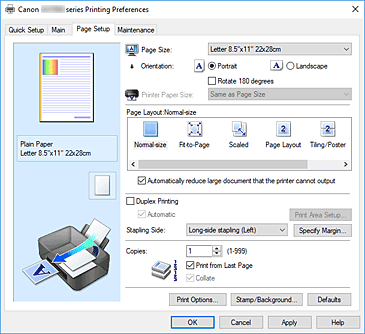
용지 조건과 인쇄 속성을 확인하세요
- 프린터 모델에 맞는 인쇄 대기열과 드라이버를 선택합니다. 간소화된 인쇄 창이라면 프린터 속성을 열어 봅니다.
- 지원되는 일반 용지와 크기를 선택하고, 사진 인쇄나 테두리 없는 인쇄 같은 옵션이 자동 양면과 충돌하는지 확인합니다.
- 두 페이지로 된 시험 문서를 인쇄합니다. 양면이 되지만 뒷면이 거꾸로면 제본 방향을 바꿔 비교하세요.
점검 결과에 따라 다음 조치 고르기
문서 프로그램 한 곳에서만 비활성이라면 그 앱의 설정을 점검합니다. 지원되는 용지로 바꿔도 없으면 드라이버와 프린터 기능을 확인하세요.
똑같은 문서를 각 앱에서 인쇄해 보되 용지 크기와 종류를 먼저 맞춥니다. 프린터 대기열을 바꿨을 때 옵션이 생기는지도 확인할 수 있습니다.
서비스 접수 전에 확인할 점
GX7092 본체 표시와 컴퓨터의 인쇄 설정을 별도로 확인하세요. 용지의 위치, 크기, 종류 세 가지가 어떤 값으로 등록돼 있는지 적어 두면 원인을 좁힐 수 있습니다. 오류 문구와 코드는 기존 작업을 취소하거나 다시 넣기 전에 기록합니다.
자주 묻는 질문
아무 용지나 자동 양면이 되나요?
자동 양면에 사용할 수 있는 크기와 종류가 정해져 있습니다. GX7000 시리즈 매뉴얼의 해당 조건을 확인하세요.
자동 양면 옵션이 비활성이라면 어떤 용지를 확인하나요?
공식 안내에서 자동 양면이 지원되는 용지 종류와 크기를 확인하세요. 우선 일반 용지로 바꾸고 사진 또는 테두리 없는 인쇄 옵션도 살펴보세요.
양면이 되는데 뒷면 방향만 거꾸로예요.
용지 공급원보다 제본 방향 설정을 확인하세요. 내용 방향이 다른 두 장짜리 시험 문서로 긴 쪽과 짧은 쪽 제본을 비교할 수 있습니다.
드라이버가 여러 개면 양면 메뉴가 다르게 보이나요?
모델 전용 드라이버와 간단한 시스템 인쇄 창에서 옵션 표시가 다를 수 있습니다. 인쇄 속성에서 제품명과 자동 양면 항목을 확인하세요.
한 앱에서만 자동 양면을 고를 수 없으면요?
그 앱의 인쇄 화면과 문서 용지 크기가 프린터 설정과 같은지 확인하세요. 같은 문서를 다른 프로그램에서 출력해 범위를 좁힙니다.