
용지를 가득 넣고도 용지 없음이 뜨면 인쇄 작업이 지정한 급지 위치와 실제 넣은 위치가 같은지부터 확인하세요.
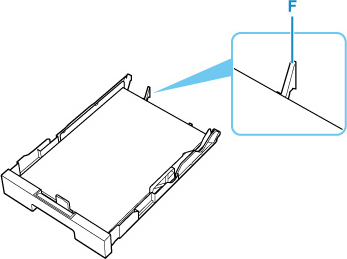
급지 위치와 용지 등록을 확인하세요
- 프린터 패널과 인쇄 설정에서 후면 트레이와 카세트 중 어디를 사용하는지 확인합니다.
- 용지 크기와 종류를 실제 넣은 용지와 맞춘 뒤 종이가 서로 달라붙었거나 말린 부분이 없는지 확인합니다. 가이드는 용지 모서리에 닿되 꽉 조이지 않게 맞춥니다.
- 정상 A4 한 묶음을 기준으로 짧은 문서를 시험합니다. 후면만 실패하는지 카세트도 같은지 확인해 오류 코드를 기록하세요.
점검 결과에 따라 다음 조치 고르기
용지함 한 곳에서만 증상이 남으면 급지 위치와 장착 상태를 먼저 점검합니다. 용지가 반쯤 들어간 채 멈췄다면 프린터 안내에 따라 제거하세요.
본체에 종이가 거의 남아 있지 않아 기울어진 상태와, 넘치게 들어 있어 롤러가 제대로 잡지 못하는 상태를 각각 확인하세요.
서비스 접수 전에 확인할 점
GX7092 본체 표시와 컴퓨터의 인쇄 설정을 별도로 확인하세요. 용지의 위치, 크기, 종류 세 가지가 어떤 값으로 등록돼 있는지 적어 두면 원인을 좁힐 수 있습니다. 오류 문구와 코드는 기존 작업을 취소하거나 다시 넣기 전에 기록합니다.
자주 묻는 질문
용지를 많이 넣을수록 잘 들어가나요?
급지부의 한계선을 넘겨 적재하면 오히려 문제가 생길 수 있습니다. 공식 안내에 나온 최대량과 정렬 방법을 확인하세요.
용지는 있는데 어떤 용지함이 비어 있다고 뜨나요?
인쇄할 문서의 설정에서 급지 위치를 먼저 확인하세요. 종이가 있는 곳과 문서가 요구한 공급원이 다를 수 있습니다.
용지 가이드를 최대한 세게 조여야 하나요?
용지가 기울지 않게 가이드를 가장자리에 맞추되 종이가 구부러질 정도로 압박하지 마세요. 표시된 최대 적재선도 확인합니다.
카세트만 실패하고 후면에서는 인쇄되는데요?
카세트의 삽입 상태, 용지 크기·종류 등록과 실제 종이의 상태를 확인하세요. 같은 문서를 두 급지 위치로 각각 시험하면 구분하기 쉽습니다.
종이가 반쯤 들어갔는데 용지 없음이 뜨면요?
단순히 장수가 부족한 상황과 다릅니다. 화면의 오류 코드를 먼저 적고, 제조사가 안내하는 걸린 용지 제거 절차를 따르세요.