
노트북 회의와 휴대폰 통화를 오갈 때는 기기 두 대 등록과 두 대 동시 연결을 구분해 설정해야 합니다.
두 대 동시 연결을 켜고 출력을 선택하세요
- 휴대폰에 WH-1000XM5를 연결한 상태로 소니 앱에서 두 대 동시 연결 옵션을 확인합니다.
- 헤드폰을 페어링 상태로 전환해 노트북 블루투스에서 선택합니다. 노트북의 출력과 입력 장치에서 실제 사용하는 장치를 확인하세요.
- 노트북에서 재생을 정지한 뒤 휴대폰 소리를 시험하고, 반대로도 해 봅니다. 통화 전환은 음악 전환과 따로 확인하세요.
점검 결과에 따라 다음 조치 고르기
연결 목록에 둘 다 있어도 음악이 섞여 들리는 기능은 아닙니다. 전환이 꼬이면 먼저 재생 중인 앱을 멈추고 각 기기의 출력 선택을 확인합니다.
회의 앱만 노트북 스피커를 쓰는 경우가 있으므로 운영체제 출력과 회의 프로그램의 장치 설정을 각각 확인하세요.
서비스 접수 전에 확인할 점
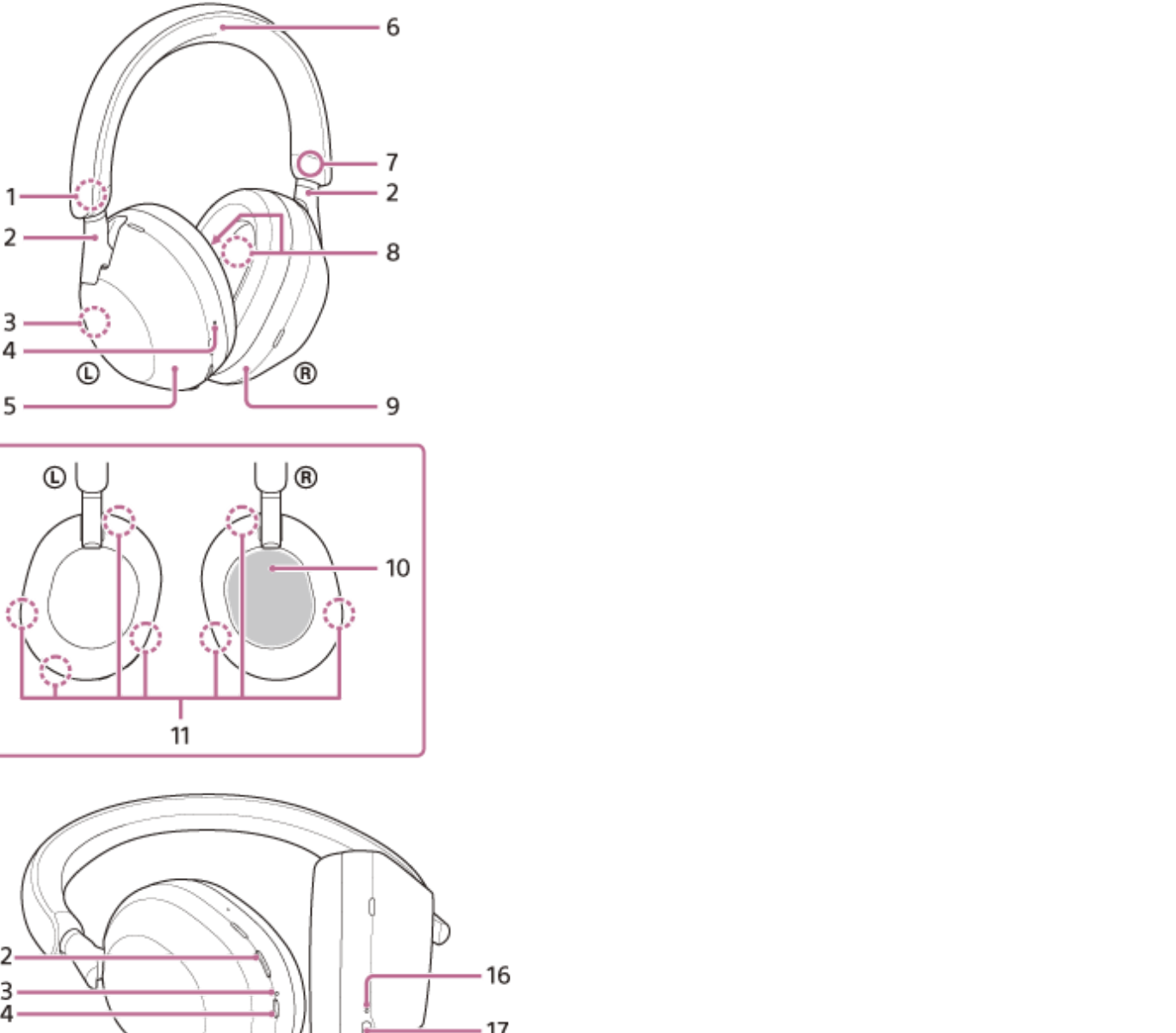
WH-1000XM5는 소리 감지, 착용 감지, 오른쪽 터치 입력에 각각 반응할 수 있습니다. 시험할 때 어떤 연결로 듣고 있었는지와 앱 설정을 기록하세요. 노트북과 휴대폰을 오갈 때에는 어느 기기에서 재생과 통화가 시작됐는지 확인합니다.
자주 묻는 질문
회사 노트북이 목록에 없으면 어떻게 하나요?
회사 장비의 블루투스 정책과 헤드폰 페어링 상태를 먼저 확인하세요. 승인 없이 보안 설정을 바꾸지 않아도 연결 가능 여부를 문의할 수 있습니다.
두 장치가 등록돼 있으면 동시에 연결된 건가요?
페어링 기록이 둘 다 있어도 현재 연결이 둘 다 유지된다는 뜻은 아닙니다. 소니 앱에서 두 기기 동시 연결과 각 장치의 현재 상태를 확인하세요.
회의 음성이 노트북 스피커로 나오는데요?
운영체제와 회의 앱의 출력 장치를 각각 확인하세요. 입력 장치도 헤드폰 마이크인지 노트북 내장 마이크인지 따로 확인합니다.
노트북에서 음악이 재생 중일 때 휴대폰 음악이 왜 안 들리나요?
두 소리가 한꺼번에 섞여 들리는 기능이 아닙니다. 첫 기기에서 재생을 정지한 뒤 두 번째 기기에서 재생을 시작해 보세요.
휴대폰 통화와 음악 전환을 같은 방식으로 점검하나요?
통화와 미디어는 전환 조건이 다를 수 있습니다. 음악 전환이 확인된 뒤 실제 통화에서 듣는 장치와 마이크를 따로 확인하세요.