
한 장 더 건네주고 싶은 사진이 있다면 카메라의 인쇄 이력에서 원하는 사진을 찾아 다시 출력할 수 있습니다.
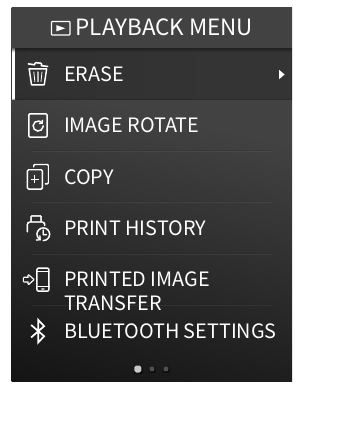
인쇄 이력에서 원하는 사진을 고르세요
- 카메라 재생 메뉴에서 인쇄 이력을 엽니다. 현재 저장된 사진 목록과 구분하세요.
- 비슷한 사진이 여러 장이면 화면의 촬영 내용과 효과를 확인하고 원하는 항목을 선택합니다.
- 필름 잔량을 확인한 뒤 인쇄 레버와 화면 안내에 따라 한 장 출력합니다. 실수로 같은 사진을 연속 출력하지 않도록 진행 표시가 끝날 때까지 기다리세요.
점검 결과에 따라 다음 조치 고르기
인쇄 이력에 원하는 항목이 없으면 아직 남아 있는 카메라 사진이나 메모리카드 사진을 찾아 출력할 수 있는지 확인합니다.
같은 행사에서 비슷한 프레임을 연속으로 찍었다면 미리보기에서 대상 표정과 효과를 비교해 선택하세요. 필름 배출이 완료된 뒤에 다음 장을 요청합니다.
서비스 접수 전에 확인할 점
카메라 촬영 원본, 휴대폰에서 보낸 사진, 인쇄 이력에 남은 사진은 각각 들어가는 메뉴가 다릅니다. 사진이 없어 보일 때는 목록의 종류부터 먼저 구분하세요. 인쇄를 여러 번 시도하기 전에 카운터나 진행 화면을 보고 현재 작업의 상태를 확인하세요.
자주 묻는 질문
인쇄 이력은 전부 남아 있나요?
제조사 사양에 따르면 해당 기능은 저장된 이력의 사진을 대상으로 하며 이력에는 보관 범위가 있습니다.
최근 인쇄한 사진은 어디서 다시 찾나요?
카메라 재생 메뉴에서 인쇄 이력을 여세요. 촬영 시간과 이미지 내용을 확인한 뒤 원하는 항목을 선택합니다.
인쇄 이력에서 지워진 사진은 다시 못 뽑나요?
이력에 없어도 카메라나 메모리카드에 촬영 원본이 남아 있는지 확인하세요. 원본을 재생 화면에서 선택하면 다시 출력할 수 있습니다.
직전에 출력한 장면이 비슷한 사진과 섞여 있어요.
미리보기에서 표정, 촬영 구도와 적용 효과를 확인해 원하는 항목을 고르세요. 잔량을 확인하고 한 번만 인쇄 요청을 합니다.
같은 사진을 여러 장 연속으로 출력해도 되나요?
한 장의 인쇄 진행과 필름 배출이 끝났는지 확인한 뒤 다음 장을 요청하세요. 남은 필름 장수도 미리 확인합니다.