
사진을 지정했는데 시계가 얼굴을 가리거나 바깥 화면이 그대로 보이면 현재 편집한 화면과 적용된 화면을 확인하세요.
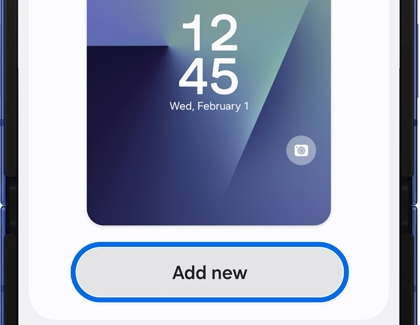
커버 화면 편집 메뉴에서 사진을 적용하세요
- 휴대폰을 펼쳐 설정의 커버 화면에서 편집할 디자인을 선택합니다. 내부 잠금화면 편집 메뉴와 구분하세요.
- 사진을 선택한 뒤 커버 미리보기에서 잘리는 위치를 맞춥니다. 얼굴이나 텍스트와 시계가 겹치면 시계 스타일과 사진 확대 정도를 각각 바꿔보세요.
- 적용을 누르고 휴대폰을 닫아 확인합니다. 위젯이나 항상 켜기 화면을 보고 있다면 일반 커버 잠금화면을 다시 불러 비교하세요.
점검 결과에 따라 다음 조치 고르기
사진 변경은 적용됐는데 시계가 그대로면 선택한 레이아웃 안에서 시계 스타일을 다시 확인합니다. 접은 뒤에도 이전 디자인만 나오면 저장한 항목이 선택 상태인지 보세요.
원하는 사진 속 글자가 작으면 확대할수록 잘리는 영역도 늘어납니다. 시계 위치를 먼저 정한 뒤 사진의 중심을 그에 맞춰 조정하세요.
서비스 접수 전에 확인할 점
커버 화면의 위젯, 앱 실행 기능, 잠금화면은 서로 다른 메뉴에 있습니다. 편집 후 바로 접어서 화면을 비교하고, 커버 화면 잠금 상태와 실행 중인 앱을 함께 확인하면 판단이 쉬워집니다. One UI와 앱 버전에 따라 메뉴 표현에 차이가 있을 수 있습니다.
자주 묻는 질문
커버와 내부 화면에 서로 다른 사진을 쓸 수 있나요?
커버 화면과 내부 화면은 각각 편집 메뉴가 있습니다. 변경할 화면을 먼저 선택하고 적용 후 각각 확인하세요.
사진 위로 시계가 얼굴을 가리면 어떻게 하나요?
커버 화면의 편집 미리보기에서 사진 위치를 먼저 맞춥니다. 필요하면 시계 스타일을 바꾸고 접은 상태에서 실제 표시를 확인하세요.
사진을 저장했는데 여전히 전에 쓰던 화면이 나와요.
커버 화면 디자인 목록에서 새 항목이 적용된 상태인지 확인하세요. 위젯이나 항상 켜기 화면을 보고 있다면 일반 커버 잠금화면을 다시 불러 비교합니다.
사진의 위아래가 줄어드는 건 왜 그런가요?
커버 화면과 원본 사진의 비율이 다르면 일부가 잘릴 수 있습니다. 중요한 내용이 가운데에 있도록 맞춘 뒤 편집 미리보기에서 구도를 확인하세요.
내부 화면도 같이 바뀌면 어디서 복원하나요?
내부 잠금화면과 커버 화면의 편집 메뉴를 각각 열어 확인하세요. 내부 화면 편집에서 바꾼 경우 원래 디자인을 다시 선택할 수 있는지 확인합니다.