
커버 화면에서 알림을 열었는데 답장 버튼이 안 보이면 해당 알림에 답장 동작이 제공되는지 확인하세요.
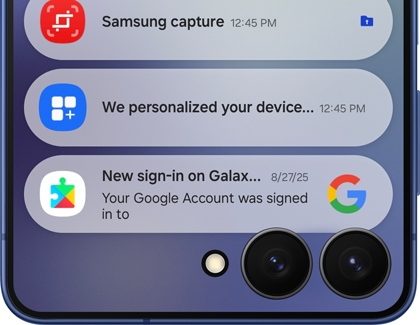
알림에서 답장 메뉴가 지원되는지 확인하세요
- 메시지를 하나 받아 커버 화면 알림에서 앱 이름과 메시지 본문을 확인합니다.
- 알림을 열어서 답장 선택지가 있는지 봅니다. 잠금 상태에서 일부 내용이 숨겨졌다면 잠금을 푼 상태와 비교하세요.
- 짧은 답장을 보내고 펼친 화면의 메시지 대화에서 실제 전송된 것을 확인합니다. 다른 앱의 알림과도 동작을 비교하세요.
점검 결과에 따라 다음 조치 고르기
앱 하나만 답장 버튼이 없으면 앱이 제공하는 알림 동작을 확인합니다. 알림 자체가 뜨지 않으면 시스템 알림 허용과 커버 화면 표시 설정부터 봐야 합니다.
메시지를 답장했다고 생각했는데 보내지지 않았다면 커버 화면을 다시 열어 실패 표시를 찾거나, 펼친 화면에서 해당 대화의 마지막 메시지를 확인하세요.
서비스 접수 전에 확인할 점
커버 화면의 위젯, 앱 실행 기능, 잠금화면은 서로 다른 메뉴에 있습니다. 편집 후 바로 접어서 화면을 비교하고, 커버 화면 잠금 상태와 실행 중인 앱을 함께 확인하면 판단이 쉬워집니다. One UI와 앱 버전에 따라 메뉴 표현에 차이가 있을 수 있습니다.
자주 묻는 질문
사진이 포함된 메시지도 커버에서 바로 보낼 수 있나요?
커버의 빠른 답장은 앱과 알림 유형에 따라 범위가 다릅니다. 첨부가 필요하면 앱을 펼친 화면에서 여세요.
알림은 보이는데 답장 버튼이 없는 이유는요?
앱이 해당 알림에 답장 동작을 제공해야 커버에서 사용할 수 있습니다. 지문으로 잠금을 풀었을 때나 새 메시지가 왔을 때 달라지는지도 확인하세요.
메시지 본문이 커버에서 가려져 있으면요?
잠금 화면에서 알림 내용을 숨기는 설정을 확인하세요. 설정을 바꾸기 전에 잠금 해제 상태에서도 같은 앱의 내용이 안 보이는지 비교합니다.
답장이 정말 보내졌는지 어디서 확인하나요?
펼친 뒤 원래 메시지 앱의 대화에서 보낸 내용과 전송 상태를 직접 확인하세요. 커버 화면에서 답장 창이 닫힌 것만으로 전송 여부를 알기 어렵습니다.
한 앱의 알림만 커버에 안 보이면요?
시스템에서 해당 앱의 알림이 허용되어 있는지와 특정 대화가 무음 처리됐는지 확인하세요. 내부 화면의 알림에도 안 뜨면 커버 표시 설정부터 바꿀 필요는 없습니다.