
캐논 GX7090 드라이버 설치 중 프린터를 찾지 못하거나 USB 연결 단계에서 멈춘다면 운영체제용 파일, 케이블, 설치 순서를 확인하세요. 비슷한 GX7092 파일과 혼동하지 않고 정확한 모델을 선택하는 것이 중요합니다.
GX7090 모델과 운영체제를 확인하세요
프린터 라벨에서 GX7090을 확인하고 Windows 또는 macOS 버전과 비트 정보를 확인합니다. 다른 모델이나 운영체제용 파일은 설치돼도 정상 작동하지 않을 수 있습니다.
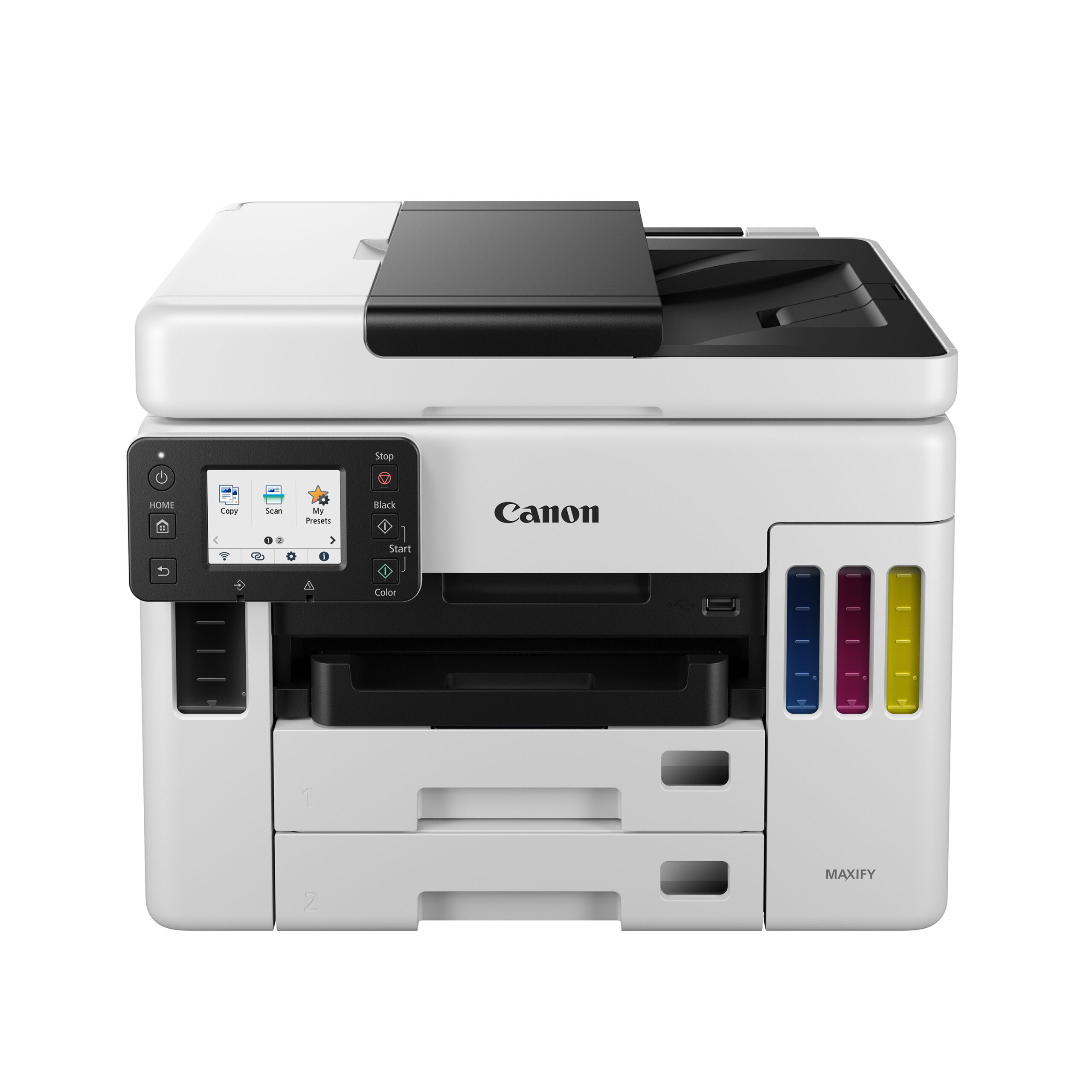
GX7090 정확한 모델과 운영체제를 확인하세요.
공식 드라이버를 새로 내려받으세요
캐논 지원 페이지에서 최신 GX7090 드라이버와 설치 도구를 받습니다. 이전 설치 파일은 삭제하고 브라우저 다운로드가 완전히 끝난 뒤 실행하세요.
안내 시점에 USB 케이블을 연결하세요
설치 프로그램이 요청하기 전까지 USB를 분리해 두고 안내가 나오면 PC 본체 포트에 직접 연결합니다. 허브와 충전 전용 케이블은 제외하세요.
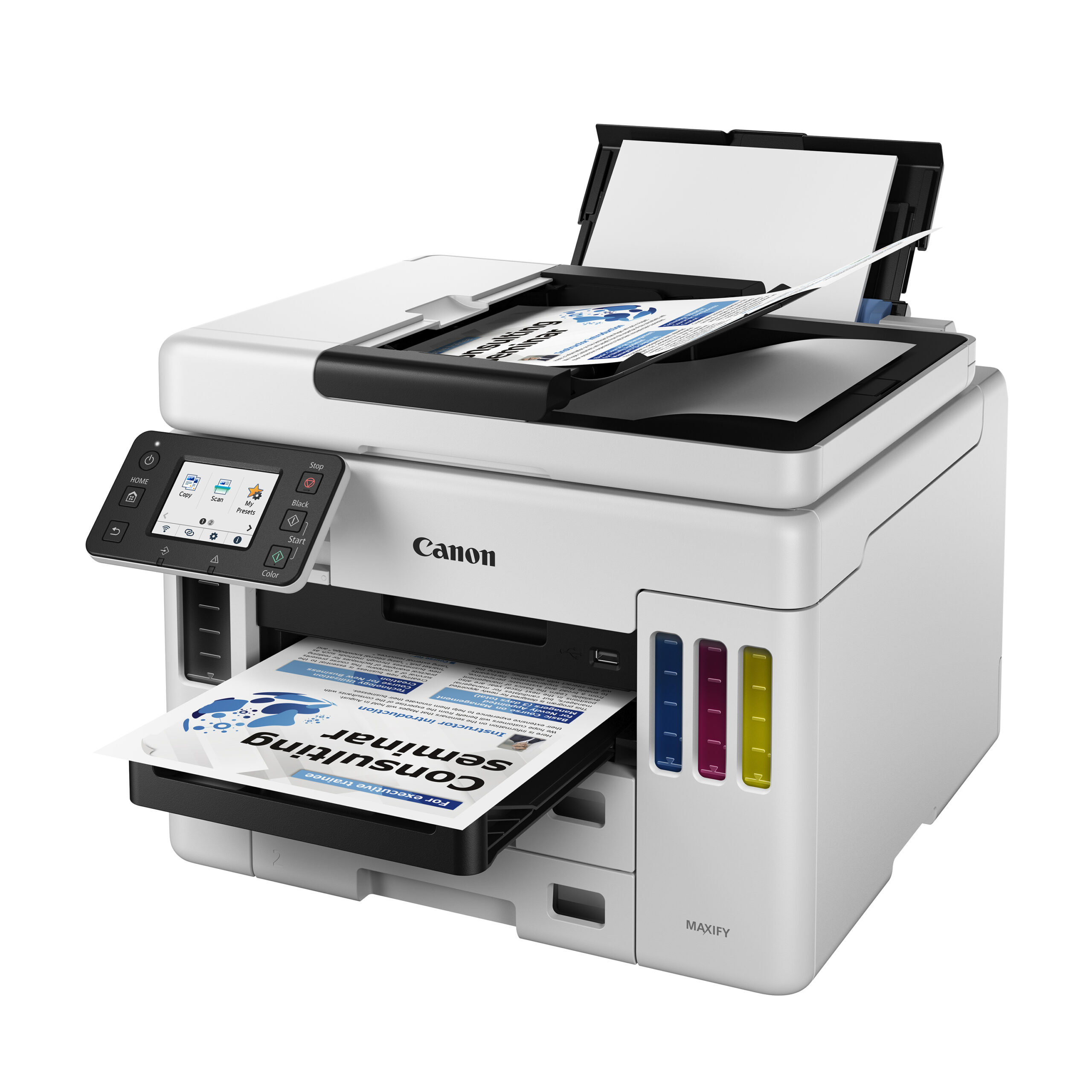
USB 연결은 설치 도구 안내 순서에 맞추세요.
기존 장치와 대기열을 정리하세요
프린터 목록의 중복 GX7090 항목과 멈춘 인쇄 작업을 확인합니다. 장치 관리자에 경고가 있으면 케이블과 포트를 바꿔 다시 인식시킵니다.
재부팅 후 테스트 페이지를 출력하세요
설치가 끝나면 PC와 프린터를 재시작하고 기본 프린터와 포트를 확인한 뒤 테스트 페이지를 출력합니다. 다른 PC에서도 인식되지 않으면 단자 점검이 필요할 수 있습니다.
GX7090과 GX7092는 이름이 비슷하므로 공식 지원 페이지에서 모델 번호가 정확히 일치하는지 확인하세요.
자주 묻는 질문
GX7092 드라이버를 써도 되나요?
모델별 지원 파일이 다를 수 있어 GX7090 공식 페이지의 파일을 사용하세요.
USB를 먼저 연결했는데 설치가 안 돼요.
케이블을 분리하고 기존 장치를 정리한 뒤 설치 프로그램 안내 시점에 다시 연결하세요.
프린터가 두 개로 보여요.
중복 장치의 포트와 상태를 확인하고 실제 연결된 GX7090을 기본 프린터로 설정하세요.
macOS에서도 같은 드라이버를 쓰나요?
운영체제별 파일이 다르므로 macOS 버전에 맞는 공식 파일을 받으세요.
다른 PC에서도 인식되지 않아요.
정상 데이터 케이블과 포트를 바꿔도 같으면 프린터 USB 단자 점검을 권합니다.