아이폰뿐 아니라 애플워치에서도 교통카드 기능을 사용할 수 있다는 사실, 알고 계셨나요?
특히 티머니를 등록하면 별도로 아이폰을 꺼낼 필요 없이 손목에 찬 워치만으로도 지하철이나 버스 결제가 가능합니다.
이번 글에서는 애플워치에서 티머니를 등록하고 익스프레스 모드로 사용하는 방법까지, 처음 사용하는 분들도 이해할 수 있도록 순서대로 안내드리겠습니다.
애플워치 티머니 등록을 위한 기본 조건
애플워치에서 티머니를 사용하려면 다음 조건을 먼저 확인해 주세요.
- 애플워치 시리즈 3 이상 모델
- watchOS 최신 버전 설치
- Apple Pay 사용 가능 국가 및 지역 설정
- Apple Watch에 암호(패스코드) 설정 필수
특히 익스프레스 모드를 사용하려면 반드시 기기 잠금 해제용 암호가 설정되어 있어야 합니다.

Apple Watch에 교통 카드를 추가하는 방법
1. Apple Watch에서 지갑 앱 실행
- 워치에서 지갑(Apple Wallet) 앱을 엽니다.
2. ‘교통카드’ 선택
- 화면을 아래로 스크롤하여 ‘교통카드 추가‘ 버튼을 탭합니다.

3. 티머니 검색 및 선택
- ‘Tmoney’ 또는 ‘티머니’를 검색해 선택합니다.

5. 충전 금액을 선택합니다.
- 원하는 금액을 선택하고 ‘충전’ 또는 ‘구입’을 눌러 카드에 금액을 충전합니다.

6. 인증 후 완료
- 본인 인증을 마치면 지갑 앱에 교통카드가 등록됩니다.
이 과정을 통해 연동된 카드로 자동 결제가 진행되므로 별도 앱 설치 없이도 충전 및 사용이 가능합니다.
📌 카드 등록이 되어 있지 않다면??
결제 가능한 카드가 등록되어 있지 않은 경우, 안내에 따라 사용 가능한 카드를 등록 하면 정상적으로 결제가 진행됩니다.

애플워치로 교통카드 사용하는 방법
설정이 완료되었다면 이제 애플워치 하나로 대중교통을 이용할 수 있습니다. 사용 방법은 아래와 같습니다.
- 워치를 켜둔 상태에서
- 개찰구나 버스 단말기 중앙에 디스플레이를 가까이 댑니다
- 진동과 함께 체크 표시와 완료 메시지가 나타나면 결제 성공입니다
별도로 네트워크에 연결할 필요는 없으며, iPhone 없이도 단독으로 결제가 가능합니다.
자주 묻는 질문 정리
Q1. 애플워치만 가지고 외출해도 결제되나요?
: 네, iPhone 없이도 워치 단독 사용이 가능합니다. 단, 배터리는 충분히 충전해두는 것이 좋습니다.
Q.2 여러 개 카드가 등록되어 있을 때 어떻게 되나요?
: 익스프레스 모드에 설정한 1개의 카드만 자동 인식됩니다. 변경은 지갑 앱에서 가능합니다.
Q3. 분실했을 때는 어떻게 하나요?
: ‘나의 찾기’ 앱이나 iCloud 웹사이트에서 Apple Watch 분실 모드를 활성화하면 익스프레스 기능이 자동 중단됩니다.
기기에 문제가 있는거 같아요..
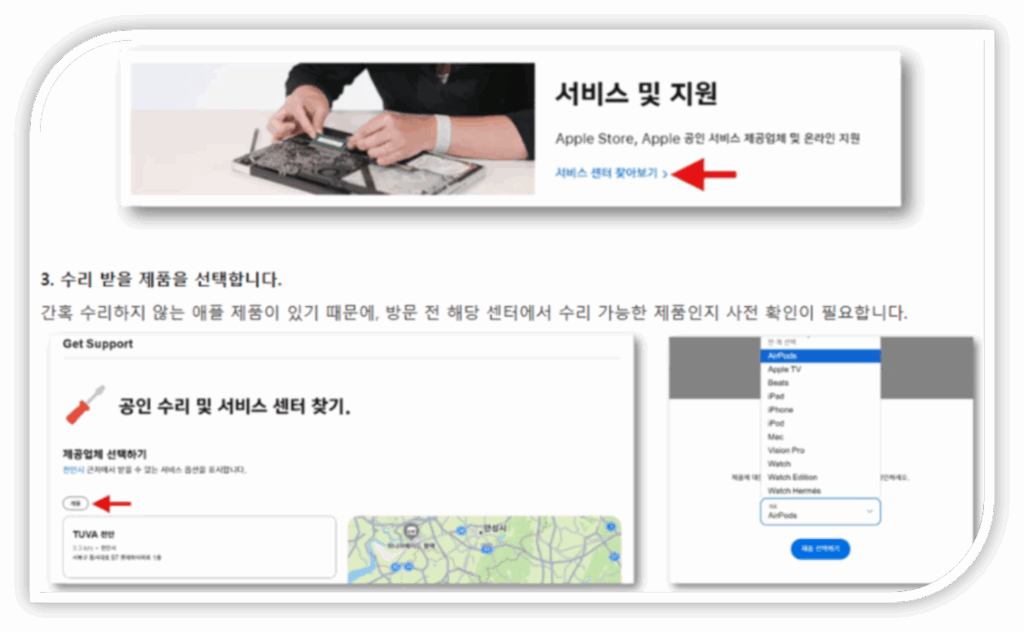
만약 위의 방법으로 티머니 교통카드를 사용할 수 없는 경우, 가까운 고객센터에 문의하셔서 도움을 받으시기 바랍니다.
이제는 애플워치에 티머니를 등록하고 익스프레스 모드로 설정만 해두면, 손목만 갖다 대도 결제가 완료됩니다.
지하철 개찰구 앞에서 지갑을 찾거나 휴대폰을 꺼내는 번거로움 없이, 빠르고 스마트한 이동이 가능해지죠.
교통카드를 좀 더 간편하게 사용하고 싶다면, 오늘 소개해드린 방법으로 티머니 등록부터 시작해보시기 바랍니다.