애플워치가 아이폰과 연결되지 않거나 페어링되지 않은 경우, 애플워치의 시계 화면에 빨간색 iPhone 아이콘 또는 빨간색 X 아이콘이 표시될 수 있습니다. 이 상태에서는 알림이나 메시지, 전화 등이 애플워치로 수신되지 않으며, 아이폰과의 연결이 끊어졌음을 의미합니다.

애플워치 연결 끊김 원인 및 해결 방법
1. Apple Watch 연결 상태 확인하기
애플워치가 아이폰과 연결되지 않으면, 제어 센터나 시계 화면에 빨간색 iPhone 아이콘이 표시됩니다. 이 상태에서는 기기 간 연결이 해제된 상태이므로, 다음과 같은 방법으로 문제를 해결할 수 있습니다.
▣ 연결 상태 확인 방법
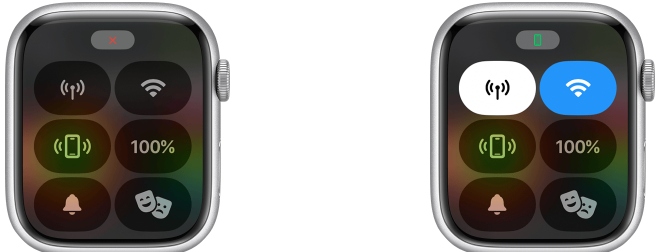
Apple Watch 제어 센터 확인
① 제어 센터에서 Apple Watch의 연결 상태를 확인할 수 있습니다.
② 연결이 끊어졌다면 빨간색 X 아이콘 또는 빨간색 iPhone 아이콘이 표시됩니다.
③ 연결이 정상적으로 이루어지면 녹색 iPhone 아이콘이 표시됩니다.
2. Apple Watch와 iPhone 다시 연결하기
연결 문제를 해결하기 위해 Apple Watch와 아이폰을 다시 연결할 수 있습니다. 아래 단계를 따라 진행해 보세요.
▣ 기기 가까이 두기
Apple Watch와 iPhone을 서로 가까이 둡니다. 두 기기가 물리적으로 가까운 거리에 있어야 원활하게 연결됩니다.
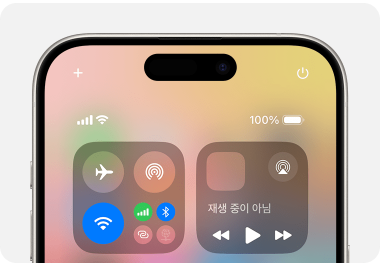
▣ iPhone에서 에어플레인 모드 확인
① iPhone에서 에어플레인 모드가 꺼져 있는지 확인합니다.
② 제어 센터에서 에어플레인 모드 아이콘을 확인하여, 켜져 있다면 끕니다.
▣ Wi-Fi 및 Bluetooth 확인
① iPhone에서 Wi-Fi와 Bluetooth가 켜져 있는지 확인합니다.
②제어 센터에서 각각의 아이콘을 확인하고, Wi-Fi와 Bluetooth가 켜져 있는지 체크하세요.
▣ 기기 재시동
Apple Watch와 iPhone을 재시동합니다. 재시동 후 기기를 다시 연결해 봅니다.
3. 페어링 해제 후 다시 페어링하기
Apple Watch와 iPhone이 여전히 연결되지 않는 경우, 두 기기 간의 페어링을 해제하고 다시 페어링을 시도해 보세요.
▣ 페어링 해제 및 재페어링
① iPhone에서 설정 → Bluetooth로 이동하여, Apple Watch를 찾아 페어링 해제합니다.
② Apple Watch에서 설정 → 일반 → 초기화로 이동하여, Apple Watch의 설정을 초기화합니다.
③ 두 기기에서 다시 페어링을 시도하여 연결합니다.
4. Apple 지원에 문의하기
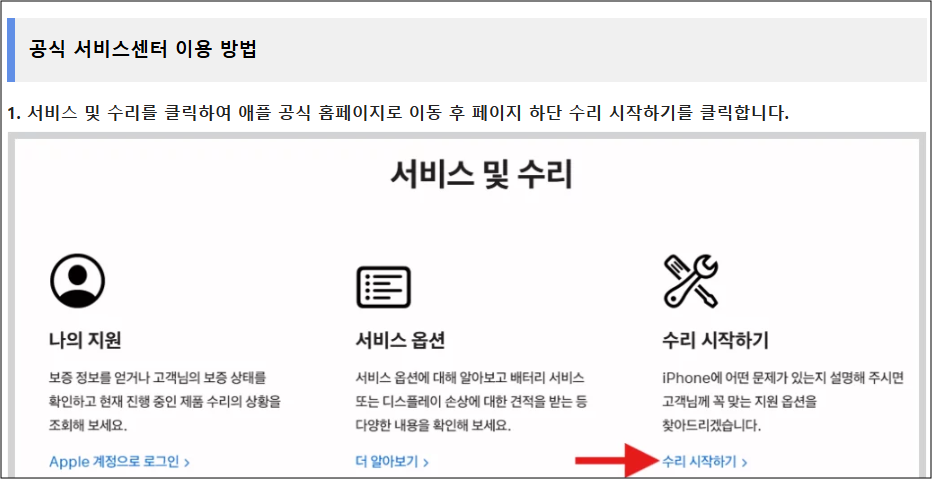
위의 방법으로도 문제가 해결되지 않는 경우, Apple 지원에 문의하여 전문적인 도움을 받을 수 있습니다. Apple 지원 웹사이트 또는 고객센터를 통해 온라인 상담을 신청하거나, 가까운 Apple Store나 서비스 센터에 방문할 수 있습니다.
애플워치 고객센터 예약 안내
Apple Watch와 iPhone 간의 연결이 끊어지는 문제는 여러 원인으로 발생할 수 있지만, 위에서 안내한 단계별 방법으로 대부분의 문제를 해결할 수 있습니다. 연결 상태 확인, 에어플레인 모드 및 Wi-Fi, Bluetooth 설정을 점검하고, 필요한 경우 페어링을 해제한 후 재페어링을 시도해 보세요. 그래도 해결되지 않는다면 Apple 고객 지원을 통해 추가적인 도움을 받을 수 있습니다.