아이폰을 처음 접하셨거나 새로 출시된 모델을 구매하셨다면, 제품 매뉴얼을 확인하는 것이 중요합니다. 특히 아이폰 17처럼 기능이 많고 인터페이스가 진화된 모델일수록 사용자 설명서를 먼저 숙지하는 것이 기기 활용도를 높이는 지름길입니다.
이번 글에서는 아이폰 17 사용자 설명서를 확인하는 가장 정확하고 간단한 방법을 정리해 드리겠습니다.
아이폰17 내 ‘팁(Tips)’ 앱을 활용하는 방법
아이폰17에는 기본적으로 ‘팁’이라는 이름의 앱이 설치되어 있습니다. 이 앱은 애플이 공식 제공하는 간단한 가이드북으로, 다음과 같은 특징이 있습니다:
- 설정부터 사진, 메시지, 페이스타임, iCloud 사용법 등 주요 기능별로 섹션 구분
- 신기능이 탑재되면 자동으로 내용이 업데이트
- 복잡한 설명 없이 짧고 간결하게 설명되어 초보자에게 적합
☑️ 실행 방법
홈 화면 또는 앱 라이브러리에서 ‘팁’ 앱 검색 → 실행 후 필요한 주제 확인
이미지나 영상으로 설명이 제공되기 때문에 시각적으로 이해하기 쉬운 점이 장점입니다.
애플 공식 사용자 설명서 PDF 다운로드 방법
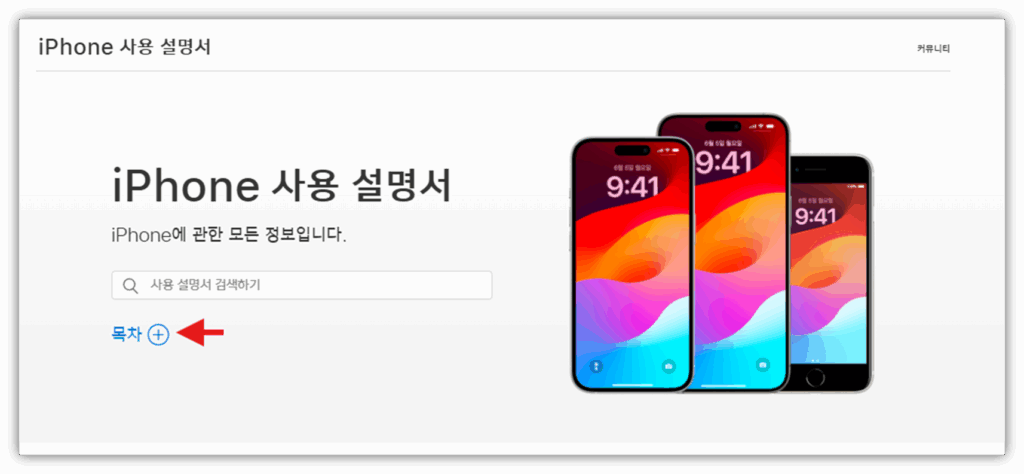
보다 체계적인 설명서를 원한다면, 애플 공식 웹사이트에서 아이폰17의 사용자 설명서를 PDF 파일 형태로 확인할 수 있습니다.
☑️ 접속 방법
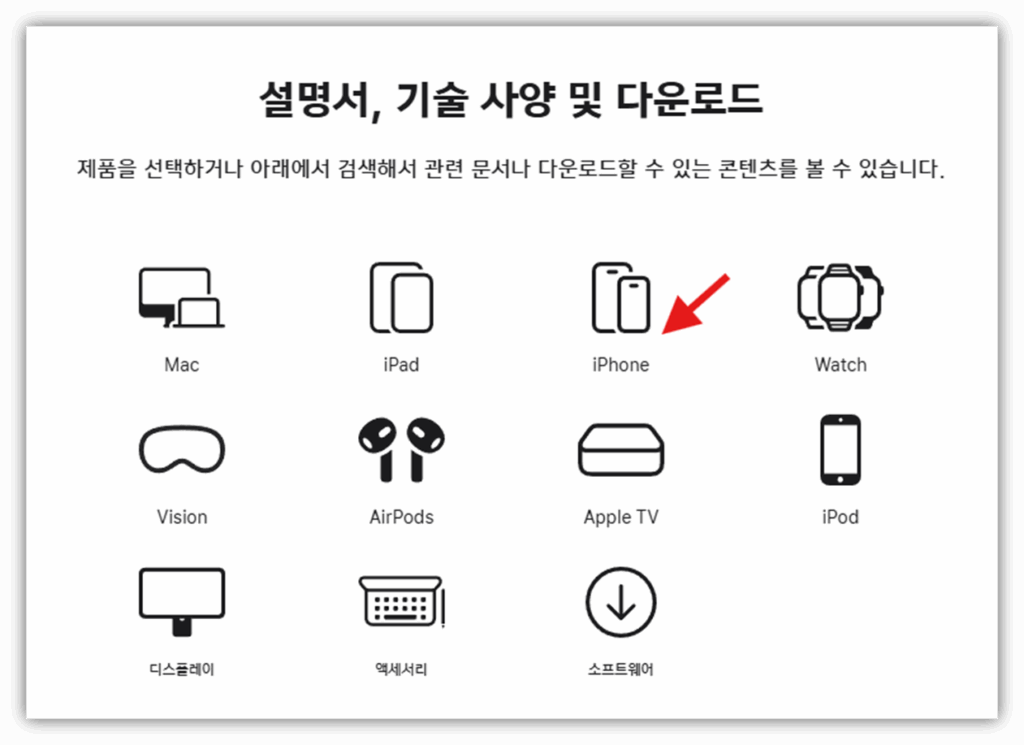
- 애플 지원 페이지 접속
- 페이지에서 ‘iPhone’ 선택
- 다운로드 할 기종 선택
이 매뉴얼은 약 300페이지 이상으로 구성되어 있으며, 다음과 같은 정보를 포함합니다:
- 제품 설정 및 초기화
- iOS 18의 새로운 기능
- 보안, 배터리 절약, 긴급 SOS 등 필수 기능
- 고급 카메라 설정, 앱별 설정
PDF로 저장해두면 오프라인에서도 확인 가능하며, 필요 시 프린트해서 사용할 수 있다는 장점도 있습니다.
Safari에서 ‘북마크’로 설명서 즐겨찾기 하기
아이폰에서 자주 매뉴얼을 확인하신다면 Safari 브라우저에서 애플 공식 설명서 웹 페이지를 즐겨찾기 해 두는 것이 편리합니다.
☑️ 방법 요약
- 애플 사용자 설명서 페이지 접속
- Safari 하단 공유 아이콘(네모 + 화살표) 클릭
- ‘북마크에 추가’ 선택 후 저장
이렇게 설정하면 매번 검색하지 않아도 쉽게 접근할 수 있으며, 아이폰17 사용자라면 홈 화면에 바로가기 아이콘을 추가하는 것도 좋은 방법입니다.
유튜브 또는 애플 공식 영상도 활용 가능
글로 보는 것이 어렵다면, 공식 영상 가이드를 활용해 보세요. 애플 유튜브 채널에서는 아이폰 최신 기능을 설명하는 짧은 영상들이 업로드되어 있습니다.
- 주제별로 검색 가능 (예: “아이폰17 배터리 설정”, “iOS 18 다이나믹 아일랜드 사용법”)
- 한글 자막 지원
- 초보 사용자도 쉽게 따라 할 수 있는 실습 중심 구성
특히 시각적 이해가 필요한 카메라 기능, 멀티태스킹 제스처 등은 영상으로 확인하는 것이 훨씬 효율적입니다.
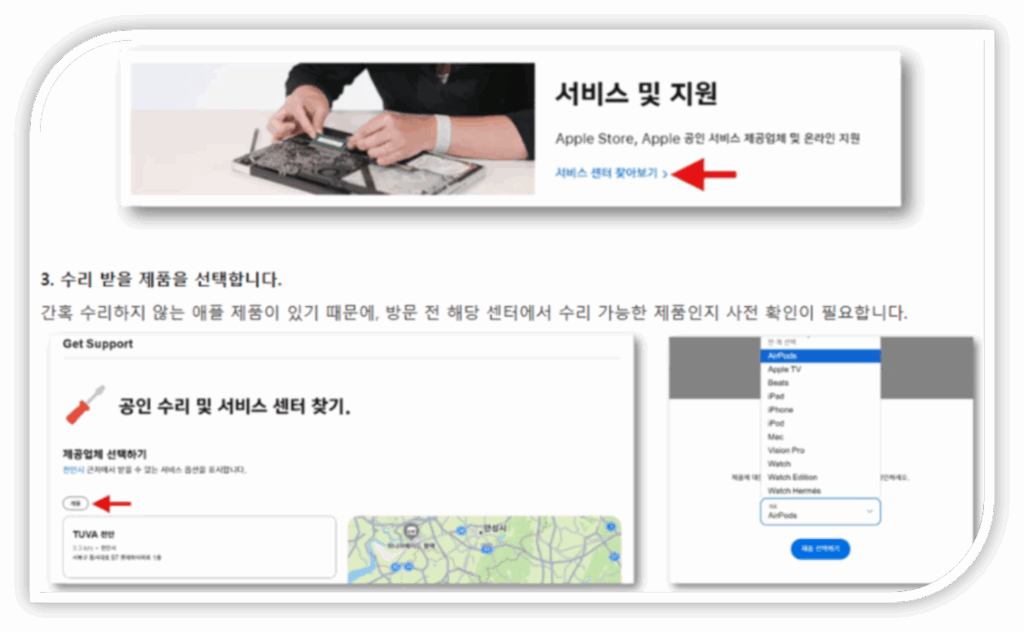
기기에 문제가 생긴 경우..
기기 이상이 발생한 경우, 가까운 고객센터를 확인하신 후 방문하여 서비스를 받으시기 바랍니다.
아이폰17을 제대로 활용하려면, 매뉴얼을 꼭 숙지하는 것이 좋습니다.
기기의 성능은 높아졌지만, 설정이나 기능이 다양해진 만큼 숙련된 사용자도 헷갈릴 수 있는 요소들이 있습니다.
오늘 안내드린 ‘팁 앱’, PDF 다운로드, 영상 매뉴얼, 북마크 활용 방법 등을 통해 아이폰의 모든 기능을 빠르게 익혀보세요.
스마트한 시작은 설명서를 읽는 것부터입니다.