최근 아이폰에서도 티머니 교통카드를 등록해 사용할 수 있다는 사실, 알고 계셨나요? 예전에는 안드로이드 사용자만 가능한 기능이었지만, 이제는 애플페이와 함께 교통카드 기능도 아이폰에서 손쉽게 활용할 수 있게 되었습니다.
오늘은 아이폰 티머니 등록 방법부터 실제 교통카드 사용 방법까지, 꼭 알아야 할 핵심 내용만 정리해드리겠습니다.
아이폰 티머니 등록 전 확인할 점
아이폰에서 교통카드를 등록하려면 iOS 16 이상 버전이 설치되어 있어야 하며, 지갑(Wallet) 앱이 활성화된 상태여야 합니다. 또한, Face ID 또는 Touch ID가 설정된 기기여야만 교통카드 사용이 가능합니다.

아이폰 티머니 등록 방법 (지갑 앱 이용)
☑️ 아이폰 티머니 등록 방법 (지갑 앱 이용)
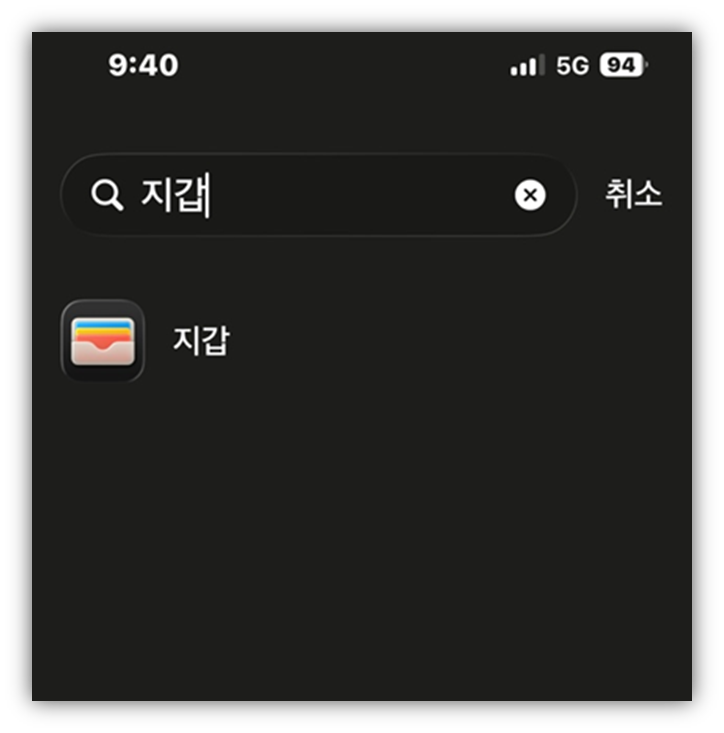
1. 지갑(Wallet) 앱 실행
- 홈 화면에서 지갑 앱을 실행합니다.
2. 오른쪽 상단 [+] 버튼 탭
- 상단의 추가 버튼을 누릅니다.
![2. 오른쪽 상단 [+] 버튼 탭](https://fori88.co.kr/wp-content/uploads/2025/07/image-258-optimized.png "아이폰 티머니 교통카드 등록 어떻게 하나요?? 초보자 가이드 안내")
3. ‘교통카드’ 선택
- ‘교통카드’ 항목을 누르면 등록 가능한 카드 목록이 나타납니다.

4. 티머니 검색 및 선택
- ‘Tmoney’ 또는 ‘티머니’를 검색해 선택합니다.

5. 충전 금액을 선택합니다.
- 원하는 금액을 선택하고 ‘충전’ 또는 ‘구입’을 눌러 카드에 금액을 충전합니다.

6. 페이스 ID 인증 후 완료
- 본인 인증을 마치면 지갑 앱에 교통카드가 등록됩니다.
이 과정에서 애플페이와 연동된 카드로 자동 결제가 진행되므로 별도 앱 설치 없이도 충전 및 사용이 가능합니다.
📌 카드 등록이 되어 있지 않다면??
결제 가능한 카드가 등록되어 있지 않은 경우, 안내에 따라 사용 가능한 카드를 등록 하면 정상적으로 결제가 진행됩니다.

등록 후 아이폰으로 교통카드 사용하는 방법
실제 지하철이나 버스를 탈 때는 아래 방법을 따릅니다.
- 잠금 해제 상태에서 상단을 단말기에 갖다 대기
- 페이스 ID 또는 터치 ID 인식 후 자동 결제
📌 정상 인식된 경우 휴대폰 상단 티머니 카드가 체크 표시됩니다.
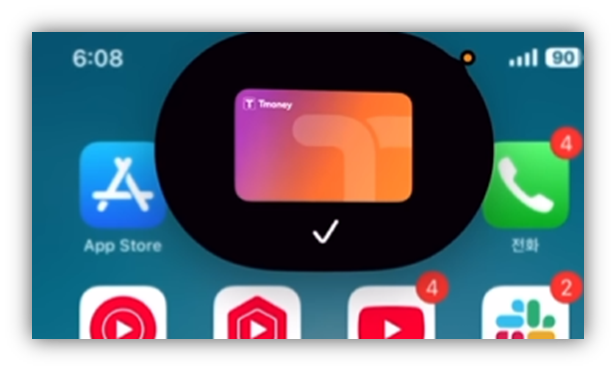
티머니 카드는 익스프레스 모드(Express Mode) 지원으로 잠금 해제 없이도 사용할 수 있으므로 빠르고 편리합니다. 다만, 이 기능은 최초 등록 시 ‘익스프레스 교통카드’로 설정해야 적용됩니다.
자주 묻는 질문(Q&A)
Q1. 애플워치에서도 사용 가능한가요?
: 네, 애플워치에서도 동일한 방법으로 교통카드를 등록하고 사용할 수 있습니다.
Q2. 아이폰과 애플워치에서 하나의 교통카드를 함께 사용할 수 있나요?
: 하나의 교통카드를 아이폰과 애플워치에서 동시에 사용하는 것은 불가능합니다. 각 디바이스마다 별도로 교통카드를 발급받아 등록해야 합니다.
Q3. 잔액 확인은 어떻게 하나요?
: 지갑 앱에서 등록된 교통카드를 탭하면 실시간 잔액과 사용 내역을 확인할 수 있습니다.
Q4. 분실 시 티머니 환불은 가능한가요?
: 아이폰에서 등록된 교통카드는 Apple ID와 연동되므로, 기기 분실 시에도 iCloud를 통해 카드 일시 정지 또는 삭제가 가능합니다.
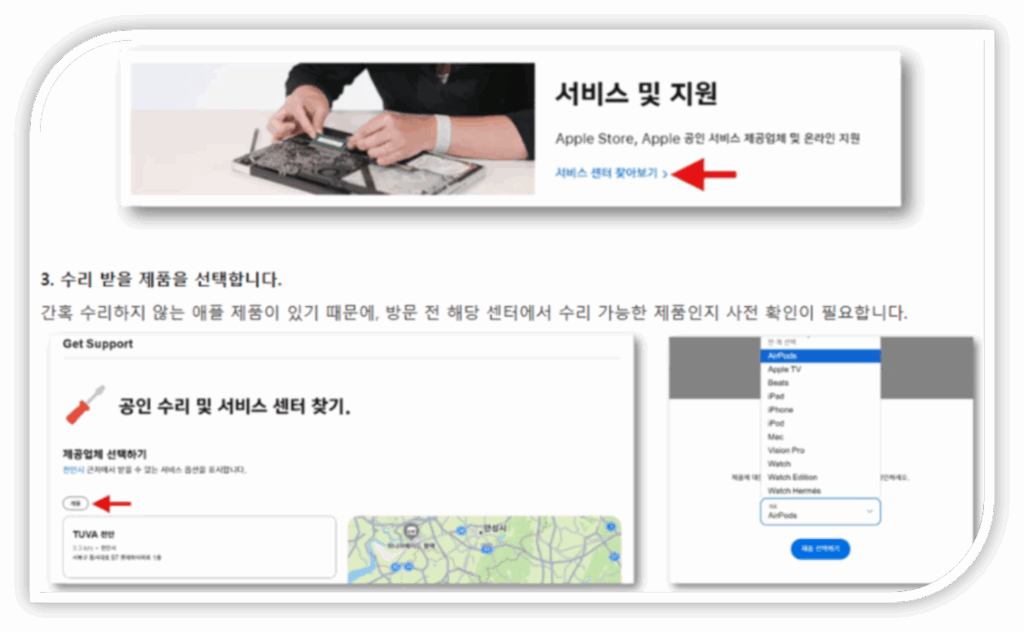
기기에 문제가 있는거 같아요..
만약 위의 방법으로 티머니 교통카드를 사용할 수 없는 경우, 가까운 고객센터에 문의하셔서 도움을 받으시기 바랍니다.
처음엔 낯설 수 있지만 한 번 등록하면 너무 편한 아이폰 티머니, 이제는 실물 카드 없이도 자유롭게 대중교통을 이용해보세요. 다음에도 실생활에 꼭 필요한 꿀팁으로 다시 인사드릴게요. 감사합니다!