아이폰을 사용하다 보면 가끔 앱을 삭제하려고 해도 지워지지 않는 경우가 있습니다. 이럴 때는 몇 가지 해결 방법을 통해 문제를 해결할 수 있습니다.
이번 글에서는 아이폰에서 지워지지 않는 앱을 삭제하는 방법을 단계별로 안내드리겠습니다. 다양한 방법을 시도해 보시고, 문제를 해결해 보세요!
아이폰 재시작
아이폰에서 앱 삭제가 안 되는 경우, 여러 가지 원인으로 문제가 발생할 수 있습니다. 이때 가장 간단하고 효과적인 해결 방법 중 하나는 아이폰을 재시작하는 것입니다. 아이폰을 재시작하면 임시적인 시스템 오류나 앱 관련 문제를 해결할 수 있으며, 재시작 후 앱 삭제가 정상적으로 이루어질 수 있습니다.
1. 전원 버튼을 길게 눌러 전원 끄기 옵션을 활성화합니다.
2. 전원을 끄고 몇 초 후 다시 켜고, 앱 삭제를 시도해 보세요.
앱이 업데이트 중인지 확인
아이폰에서 앱 삭제가 되지 않는 경우, 앱이 업데이트 중일 때가 대표적인 원인 중 하나입니다. 앱이 업데이트 중인 상태에서는 시스템이 해당 앱을 사용하는 중이기 때문에 앱을 삭제할 수 없습니다. 이때는 앱의 업데이트가 완료된 후에 앱을 삭제할 수 있습니다.
■ 앱 업데이트 진행 상황 확인 방법
간단하게 확인 할 수 있는 방법은 삭제되지 않는 어플을 앱 스토어에서 검색합니다. 이때 업데이트 중이라는 표시가 뜨는 것을 확인 할 수 있습니다.
저장 공간에서 앱 삭제
아이폰에서 저장 공간을 관리하고 불필요한 앱을 삭제하려면 iPhone 저장 공간 메뉴를 활용할 수 있습니다. 이 방법을 사용하면 앱 삭제뿐만 아니라, 각 앱이 차지하는 저장 공간을 확인하고 불필요한 데이터를 정리할 수 있습니다.
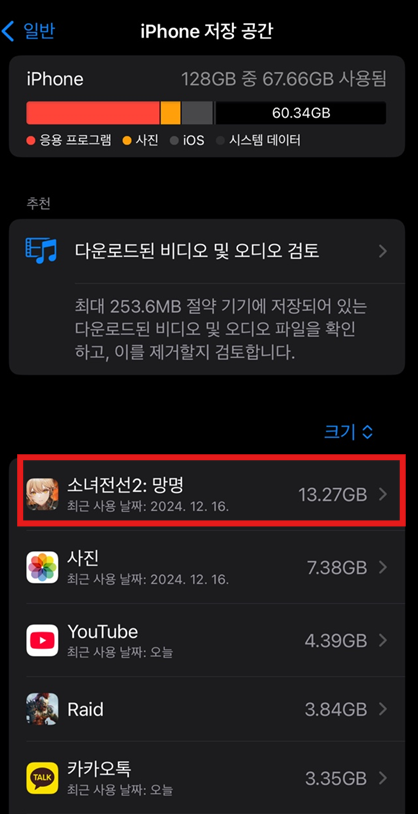
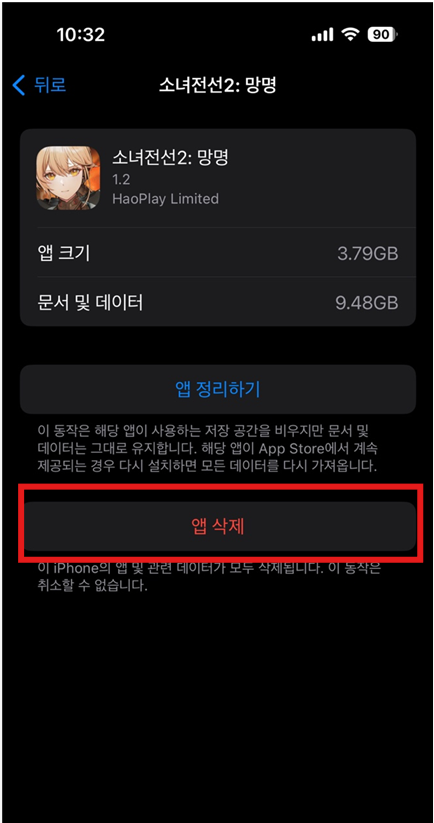
아래는 아이폰 저장 공간에서 앱을 삭제하는 방법입니다.
1. 설정 앱을 열고 일반으로 들어갑니다.
2. iPhone 저장 공간을 선택합니다.목록에서 삭제하려는 앱을 찾아 선택한 후,
3. 앱 삭제를 클릭합니다.
기기 제한 설정 확인
아이폰에서는 개인정보 보호를 위해 앱 삭제를 제한하는 기능을 제공합니다. 이 기능을 활용하면 자녀가 기기에서 무단으로 앱을 삭제하지 못하도록 보호할 수 있습니다.
또한, 사용자가 실수로 앱을 삭제하는 것도 방지할 수 있어 더욱 안전하게 아이폰을 사용할 수 있습니다. 아래는 아이폰에서 앱 삭제 제한을 설정하는 방법에 대한 설명입니다.
■ 개인정보 보호 제한 해제
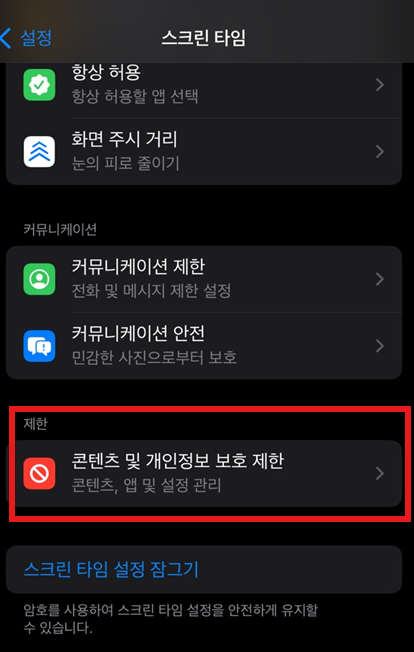
1. 설정 앱을 열고 스크린 타임을 선택합니다.
2. 콘텐츠 및 개인 정보 보호 제한을 클릭합니다.
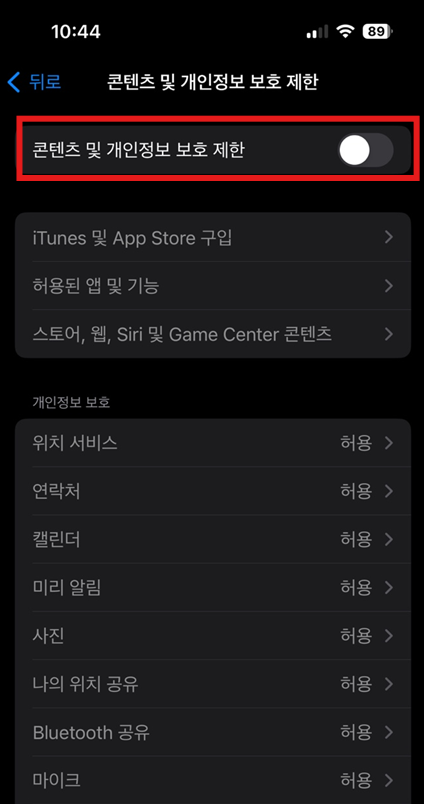
3. 콘텐츠 및 개인정보 보호 제한을 해제 합니다.
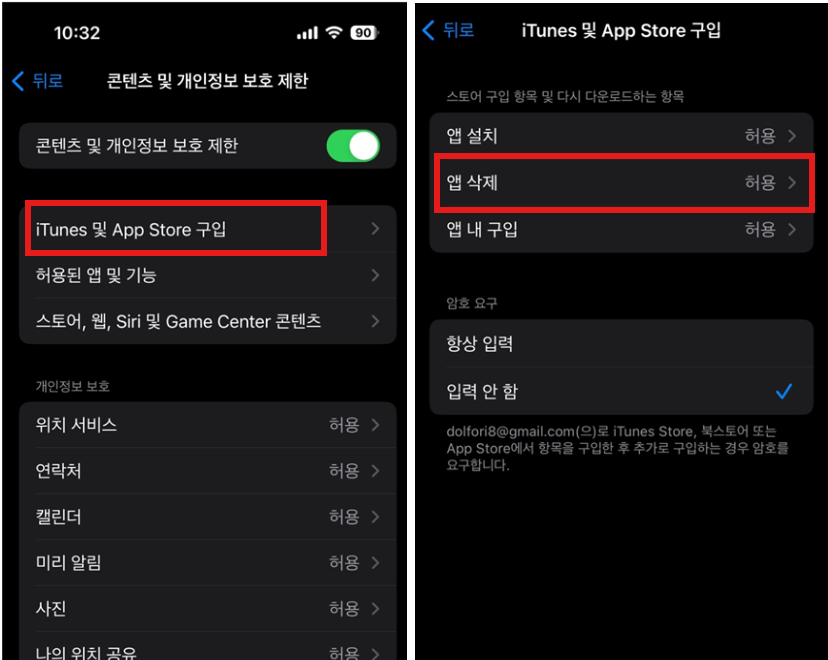
■ 개인정보 보호 제한을 사용하는 경우
iTunes 및 App Store 구입를 선택하고, 앱 삭제를 허용하는지 확인합니다. 여기서 “삭제 허용” 옵션이 활성화되어 있어야 앱 삭제가 가능합니다.
아이폰에서 지워지지 않는 앱 삭제 문제를 해결하는 데 도움이 되었기를 바랍니다.