아이폰 사용 중 발열이 심해지는 상황은 누구나 한 번쯤 경험할 수 있습니다. 이는 하드웨어 문제뿐만 아니라 소프트웨어 환경, 사용 습관 등 다양한 원인에서 발생합니다. 아이폰 발열의 원인과 이를 빠르게 해결하는 방법, 그리고 서비스센터 예약까지 실용적인 정보를 정리해 보겠습니다.
아이폰 발열의 주요 원인과 해결 방법
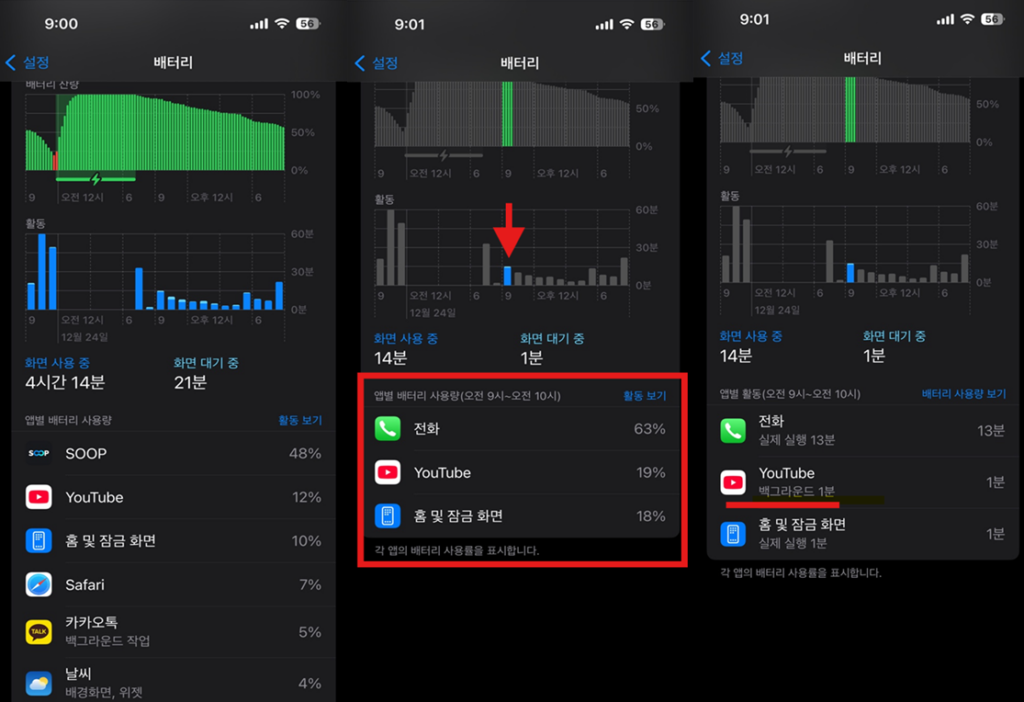
1. 백그라운드에서 실행 중인 앱 과다 사용
■ 원인: 여러 앱이 동시에 실행되면 CPU와 GPU가 과부하되어 발열이 발생합니다. 특히 게임, 동영상 편집 등 고사양 작업이 영향을 줄 수 있습니다.
■ 해결 방법 – 백그라운드 앱 종료
① 홈 화면에서 아래로 스와이프하여 백그라운드 앱 리스트를 확인합니다.
② 필요 없는 앱을 위로 스와이프해 종료하세요.
③ 저장 공간을 차지하며 과부하를 유발하는 앱은 삭제합니다.
2. 충전 중 과도한 사용
■ 원인: 충전 중 아이폰을 사용하면 발열이 가중될 수 있습니다. 특히 정품이 아닌 충전기를 사용할 경우 전류 불안정으로 발열이 심화됩니다.
■ 해결 방법
① 정품 충전기 사용: 애플 인증 정품 충전기와 케이블을 사용하세요.
② 충전 중 사용 제한: 충전 중에는 아이폰 사용을 최소화하고 충전 후 사용하세요.
3. 환경적 요인
■ 원인: 직사광선 아래에서 사용하거나 고온 환경에 아이폰을 방치하면 발열이 발생할 수 있습니다.
■ 해결 방법
① 직사광선 피하기:아이폰을 그늘이나 서늘한 곳에서 사용합니다.
② 기기 온도 낮추기:전원을 끄고 아이폰을 서늘한 환경에서 잠시 식혀주세요.
4. iOS 소프트웨어 문제
■ 원인: 최신 iOS 업데이트로 인해 소프트웨어 최적화가 미흡한 경우 과도한 CPU 사용이 발열을 유발할 수 있습니다.
■ 해결 방법
① 소프트웨어 업데이트 확인: 설정 → 일반 → 소프트웨어 업데이트로 이동하여 최신 iOS 버전을 설치하세요.
② 재부팅: 간단히 전원을 껐다 켜는 것만으로도 과부하 상태를 초기화할 수 있습니다.
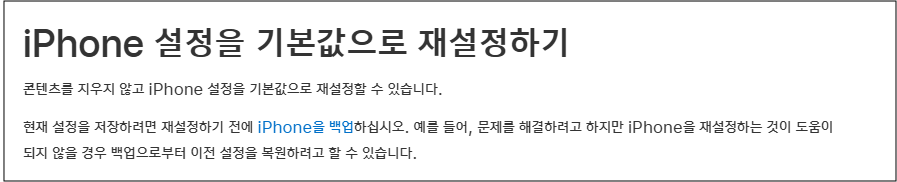
③ 공장 초기화: 설정 → 일반 → 재설정 → 모든 설정 재설정을 통해 초기 상태로 복원합니다.
※ 아이폰 초기화 방법은 하단 링크에서 살펴보겠습니다.
5. 배터리 및 하드웨어 이상
■ 원인: 노후된 배터리 또는 내부 하드웨어의 손상이 발열 문제를 유발할 수 있습니다.
■ 해결 방법
① 배터리 성능 확인: 설정 > 배터리 > 배터리 성능 상태에서 성능 최대치를 확인 후 성능이 저하되었다면 교체가 필요합니다.
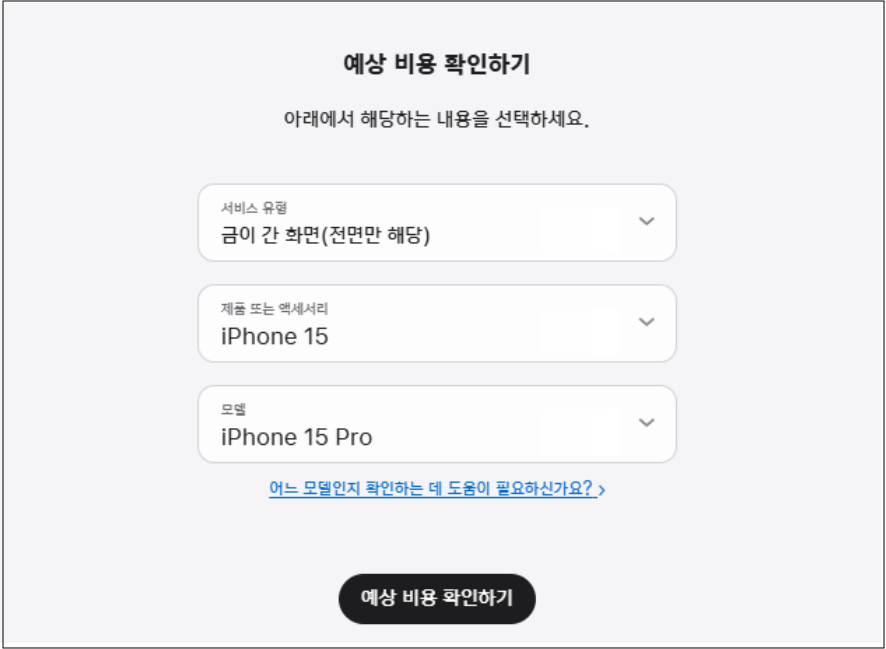
② 서비스센터 점검: 하드웨어 결함이 의심되면 애플 공인 서비스센터에서 점검 및 수리를 진행하세요.
※ 공식 서비스센터 액정 교체 비용은 하단 링크에서 살펴보겠습니다.
발열 문제 해결을 위한 추가 팁
1. 저전력 모드 사용: 설정 → 배터리 → 저전력 모드를 활성화하면 발열을 줄이는 데 효과적입니다.
2. 불필요한 기능 비활성화:Wi-Fi, Bluetooth, 위치 서비스 등 필요하지 않은 기능을 꺼주세요.
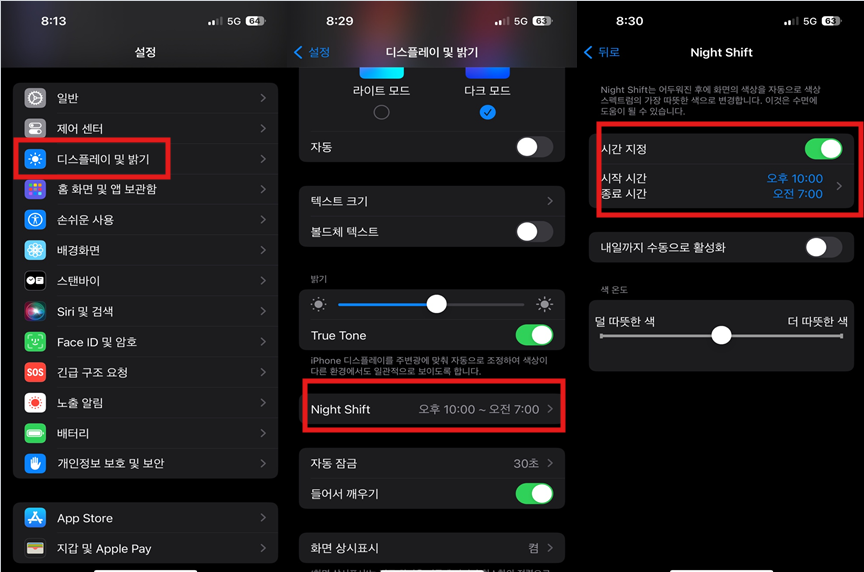
3. 배터리 최적화 충전:설정 → 배터리 → 배터리 성능 상태 → 최적화된 배터리 충전을 활성화합니다.
※ 배터리 최적화 방법은 하단 링크를 참조해 주시기 바랍니다.
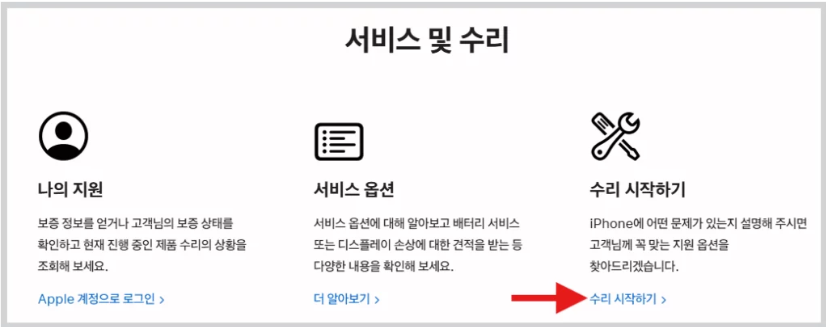
서비스센터 예약 방법
■ 아이폰 서비스센터 방문 예약
1. 애플 공식 홈페이지 또는 애플 지원 앱에서 예약하세요.
2. 방문 전 보증기간 및 리퍼 가능 여부를 확인하면 비용 부담을 줄일 수 있습니다.
※ 서비스센터 방문 예약 방법은 하단 링크를 참조 부탁드립니다.
아이폰 발열은 사용 환경과 하드웨어 상태에 따라 발생하는 원인이 다양합니다. 이 글에서 소개한 해결 방법을 시도해도 문제가 지속된다면, 전문가의 도움을 받아야 합니다. 정품 액세서리 사용과 정기적인 소프트웨어 업데이트로 발열 문제를 예방하는 것도 중요합니다.