삼성 노트북 전원 안 켜질 때, 이렇게 해결하세요!
갑자기 삼성 노트북 전원이 켜지지 않으면 당황스럽죠.
전혀 반응이 없거나, 전원 버튼을 눌러도 화면이 깜깜한 상태라면 하드웨어 또는 소프트웨어적인 문제일 수 있습니다.
이번 글에서는 삼성 노트북 전원이 안 켜지는 대표적인 원인과 그에 따른 해결 방법을 정리해 드릴게요.

삼성 노트북 전원 문제 해결
삼성 노트북 전원 문제 조치 관련 단계 별로 차근차근 살펴보겠습니다.
단계 1: 배터리 재충전 시도
1. 전원 어댑터를 벽면 콘센트에 직접 연결합니다.
멀티탭, 서지 보호기, 도킹 스테이션을 사용하지 마세요. 직접 연결해야 정확한 전원이 공급됩니다.
2. 5~10분간 충전 후 전원 버튼을 눌러봅니다.
일부 배터리는 일정 수준(예: 10%) 이상 충전되어야 작동합니다.
3. 사용 중인 콘센트가 정상인지 확인하세요.
다른 전자기기를 연결해 작동 여부를 테스트해 보세요.
단계 2: 전원 어댑터, 케이블 점검
1. 어댑터 라벨 확인
노트북 모델에 맞는 정품 삼성 어댑터를 사용하고 있는지 확인합니다.
2. 전원 표시등 확인
노트북에 전원 표시등이 있다면, 충전 시 불이 켜지는지 확인하세요.
3. 케이블 점검 및 교체 테스트
케이블이 단단히 연결되어 있는지 확인
다른 전원 어댑터나 케이블로도 테스트
콘센트를 바꿔가며 확인
4. 팬 소음 확인
팬이 돌아가는 소리 등 작동 음이 들리는지 확인합니다. 소리가 나면 화면 밝기 문제일 수도 있습니다.


단계 3: 잔류 전원 방전 (소프트 리셋)
전원 강제 종료 및 어댑터 분리
노트북 전원을 길게 눌러 강제 종료한 후, 전원 어댑터를 노트북에서 완전히 분리합니다.
소프트 리셋 키 조합 입력
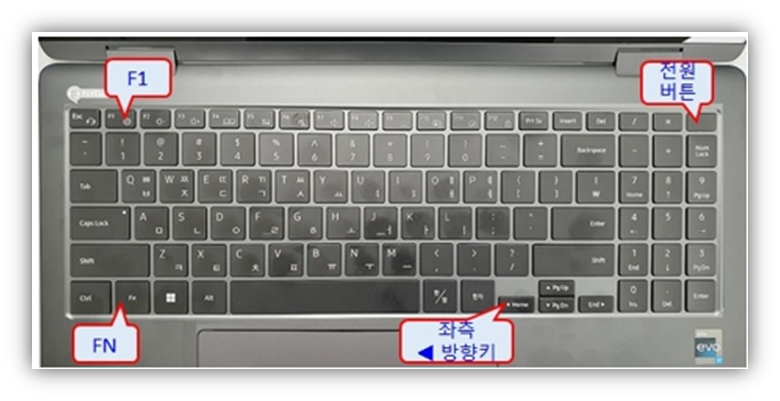
다음 네 가지 키를 모두 동시에 누른 상태에서 전원 버튼을 눌러주세요.
[Fn] + [F1] + [←(좌측 방향 키)] + [전원 버튼]
램프 점멸 확인
소프트 리셋이 정상 실행되면,
노트북의 동작 표시등이 빨간색(RED)으로 5회 깜빡인 후 자동으로 꺼집니다.
전원 어댑터 재연결
깜빡임이 종료되면 전원 어댑터를 다시 연결하세요.
노트북 전원 켜기
전원 버튼을 눌러 노트북을 켜줍니다.
단계 4: 절전/최대 절전 모드 해제
노트북이 꺼진 것처럼 보이지만, 실제로는 절전 모드에 진입한 상태일 수 있습니다.
1. 마우스 움직이기 / 키보드 아무 키 누르기
2. 반응 없을 시 전원 버튼 누르기
3. 절전 모드 해제 키 확인
모델에 따라 특정 키(Fn + 일부 키)를 눌러야 절전 모드 해제가 가능합니다.
단계 5: 밝기 조절 확인
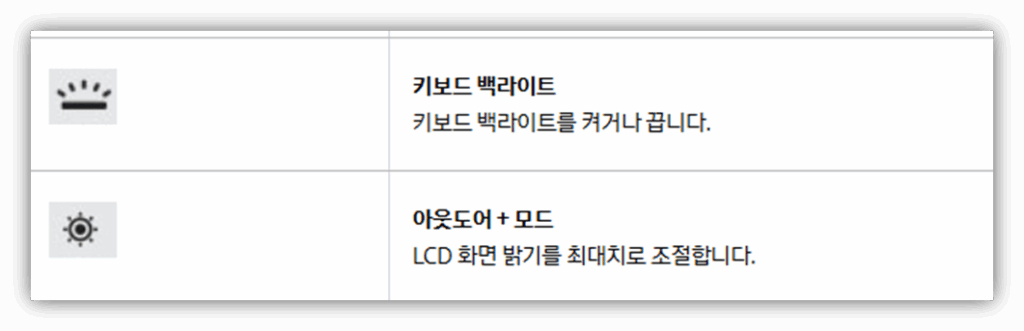
화면 밝기가 너무 낮게 설정되어 있어서 전원이 안 들어 온거 처럼 보일 수 있습니다.
노트북에서 핫 키(Fn) 펑션 키를 이용해 간편하게 기능을 실행하거나 설정을 변경할 수 있으며, 밝기 및 음량 등을 조절할 수 있습니다.
핫 키를 이용하려면 키보드의 Fn 키를 누른 상태에서 핫 키를 누르세요.
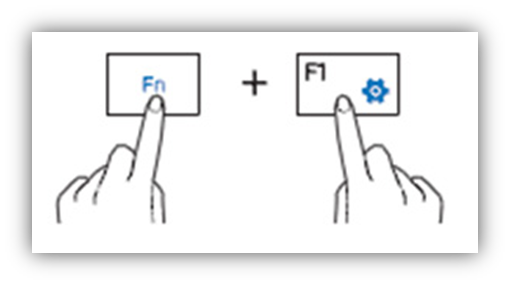
화면 밝기 설정이 너무 낮을 경우, 전원이 켜져 있어도 마치 꺼진 것처럼 보일 수 있습니다.
단계 6: 외부 모니터 사용 여부 확인
외부 모니터를 연결 중이었다면 모니터 케이블을 분리하고 내장 화면이 나오는지 확인
다른 외부 모니터로 테스트 화면 자체가 나가지 않는 것인지 확인하는 데 도움이 됩니다.
단계 7: 안전 모드 진입 시도
Windows 업데이트 이후 발생한 문제일 경우 시스템이 안전 모드로 진입되는지 확인해보세요.
진입 방법
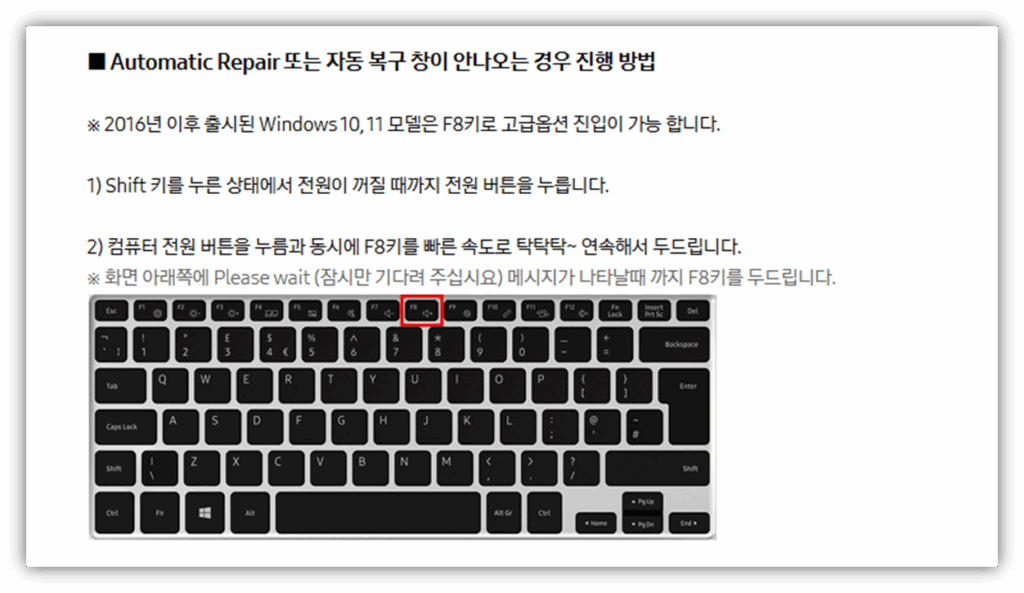
Shift 키를 누른 상태에서 전원이 꺼질 떄까지 전원 바튼을 누릅니다.
컴퓨터 전원 버튼을 누름과 동시에 F8키를 빠른 속도로 톡톡톡~ 연속해서 두드립니다.
보증기간 및 서비스센터 예약 안내
▣ 고객센터 전화번호
1. 고객센터(☎️1588-3366)로 전화를 걸어주세요.
2. 자동 안내 음성에 따라 상담원 연결 메뉴를 선택합니다.
3. 상담원에게 문제 증상을 상세히 설명 후 출장 예약을 진행합니다.
▣ 출장 AS 신청
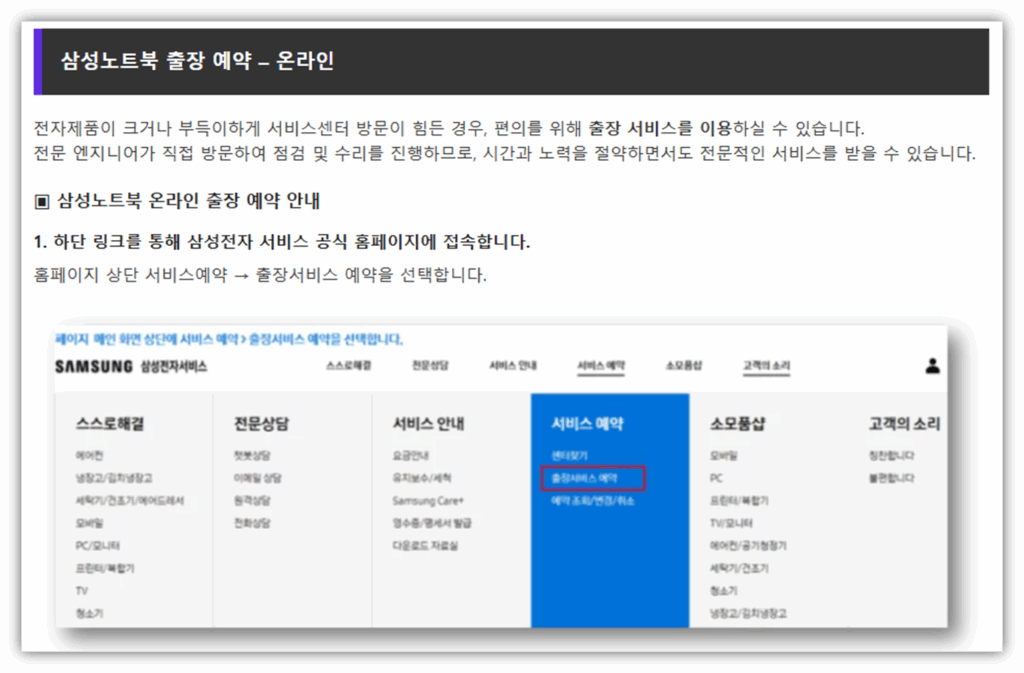
전자제품이 크거나 부득이하게 서비스센터 방문이 힘든 경우, 편의를 위해 출장 서비스를 이용하실 수 있습니다.
전문 엔지니어가 직접 방문하여 점검 및 수리를 진행하므로, 시간과 노력을 절약하면서도 전문적인 서비스를 받을 수 있습니다.
※ 자세한 절차 및 방법은 하단 링크를 참조해 주시기 바랍니다.
지금까지 삼성 노트북 전원이 켜지지 않는 다양한 원인과 해결 방법에 대해 살펴봤습니다.
단순한 배터리 문제부터 메인보드 고장까지 다양하니, 문제 상황에 맞는 조치를 하나씩 시도해보시기 바랍니다.
그래도 해결되지 않는다면, 삼성전자 서비스센터를 통한 점검 및 수리를 권장드립니다.