
로지텍 마우스 배터리가 예상보다 빨리 닳거나 갑자기 연결이 끊긴다면 배터리 종류, 전원 관리, 무선 연결 상태를 함께 확인해야 합니다. 교체형과 충전형 모델은 점검 방법이 다르므로 먼저 정확한 모델과 전원 방식을 확인하세요.
모델과 배터리 방식을 먼저 확인하세요
제품 바닥 라벨이나 Logi Options+에서 모델명을 확인하고 AA·AAA 교체형인지 내장 배터리 충전형인지 구분하세요. 교체형은 알카라인과 충전지의 전압 특성이 다르고, 충전형은 케이블과 포트 상태가 사용 시간에 영향을 줍니다.
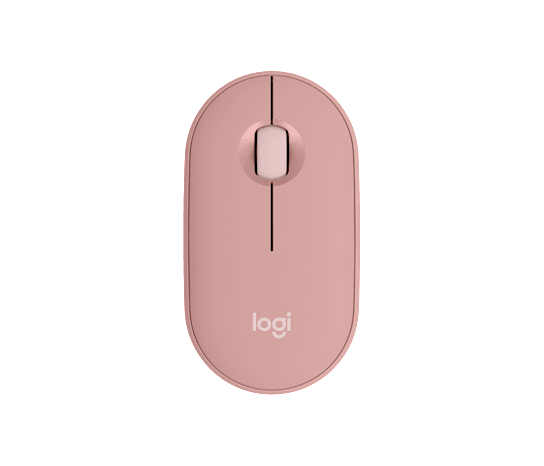
정확한 모델과 배터리 방식을 먼저 확인하세요.
새 배터리와 정상 케이블로 교차 확인하세요
교체형은 사용 기한이 충분한 새 배터리를 올바른 극성으로 넣고, 충전형은 다른 케이블과 USB 포트로 비교하세요. 배터리 접점에 먼지나 부식이 보이면 전원을 끈 상태에서 마른 천으로 겉면만 닦습니다.
절전과 조명 설정을 점검하세요
고성능 폴링레이트, RGB 조명, 항상 활성화된 센서는 사용 시간을 줄일 수 있습니다. 지원 소프트웨어에서 조명 밝기와 절전 시간을 조정하고, 사용하지 않을 때는 바닥 전원 스위치를 끄세요.
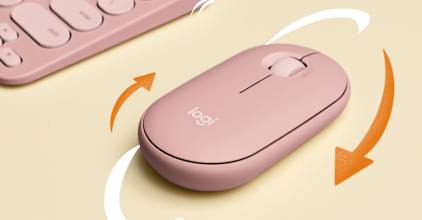
절전 설정과 무선 연결 환경을 함께 점검하세요.
수신기 거리와 무선 간섭을 줄이세요
수신기가 PC 뒤쪽이나 금속 책상 아래에 있으면 연결 재시도로 전력 소모가 늘 수 있습니다. 연장 케이블로 수신기를 마우스 가까이 배치하고 USB 3.0 장치와 공유기에서 거리를 둬 보세요.
배터리 표시와 실제 사용 시간을 비교하세요
소프트웨어 잔량 표시는 추정치라 교체 직후 잠시 부정확할 수 있습니다. 같은 설정에서 실제 사용 시간을 기록하고 급격한 잔량 하락, 발열, 부풀음이 있으면 사용을 중단하고 공식 점검을 받으세요.
배터리와 연결 문제를 동시에 바꾸지 말고 새 배터리 또는 케이블, 절전 설정, 수신기 위치 순으로 하나씩 비교하세요.
자주 묻는 질문
새 배터리인데 잔량이 낮게 보여요.
배터리 종류와 전압 차이로 표시가 잠시 부정확할 수 있습니다. 재연결 후 실제 사용 시간을 함께 확인하세요.
충전 중 마우스를 사용해도 되나요?
지원 모델은 가능하지만 충전이 느려질 수 있습니다. 과열이나 케이블 접촉 불량이 있으면 사용을 멈추세요.
수신기 위치가 배터리에 영향을 주나요?
간섭으로 재연결이 반복되면 전력 소모가 늘 수 있습니다. 수신기를 가까이 배치해 비교하세요.
충전지를 사용해도 되나요?
모델 안내에 맞는 규격과 전압을 사용해야 합니다. 일부 충전지는 잔량 표시가 다를 수 있습니다.
배터리가 며칠 만에 닳으면 고장인가요?
조명·폴링레이트·간섭을 확인하고 새 배터리로 비교한 뒤에도 같으면 전원 회로나 센서 점검을 권합니다.