로지텍 마우스를 사용하다 보면 간혹 커서 움직임이 부드럽지 않거나, 소프트웨어 인식 오류 등 다양한 문제가 발생할 수 있습니다. 이럴 때는 간단한 공장 초기화로 문제를 해결할 수 있는데요. 이번 글에서는 로지텍 마우스 공장 초기화 진행 방법에 대해 자세히 안내해 드리겠습니다.
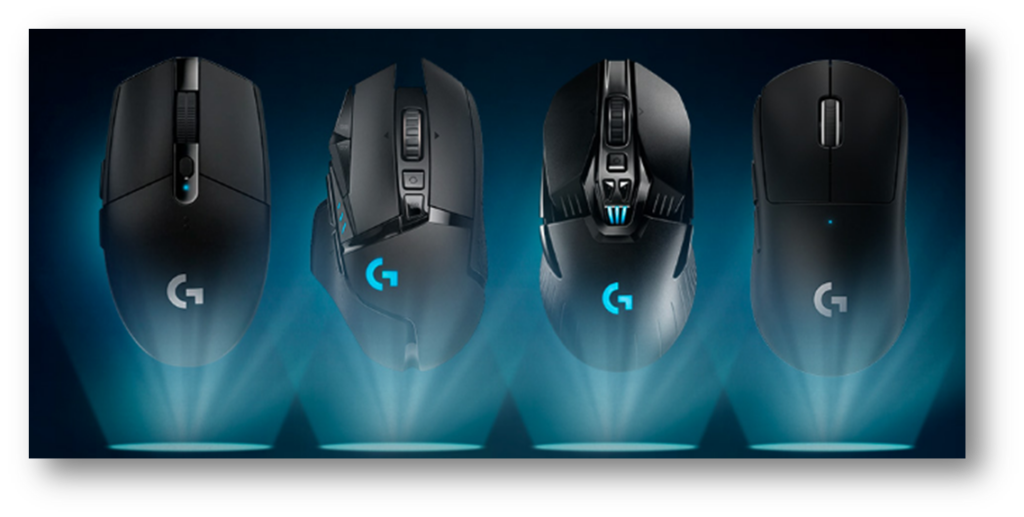
로지텍 마우스 공장 초기화 진행 방법
일부 로지텍 마우스에는 전용 재설정 버튼이나 스위치가 탑재되어 있지만, 대부분의 모델은 전원 스위치와 버튼 누르기 조합으로 초기화를 진행할 수 있습니다.
모델에 따라 초기화 방법은 약간씩 다를 수 있으나, 아래에서 소개하는 방법은 일반적으로 사용되는 공장 초기화 절차입니다.
이 방법은 마우스 커서가 매끄럽게 움직이지 않거나, G HUB 프로그램이 마우스를 인식하지 않을 때 유용하게 활용할 수 있습니다.
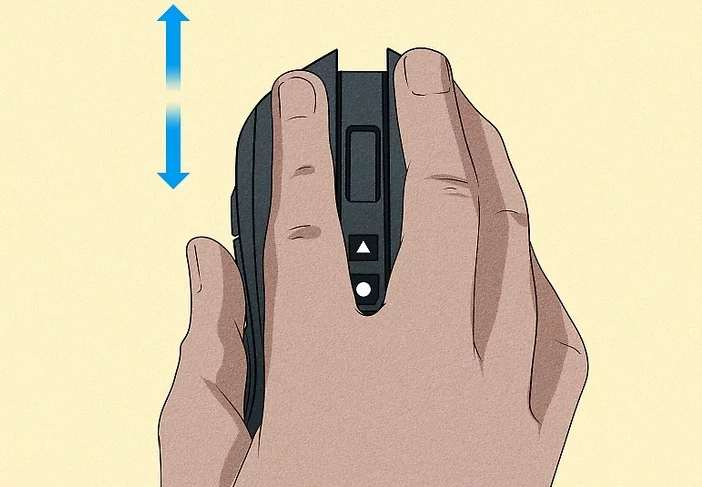
- 무선 마우스 전원을 끄기
- 왼쪽 버튼 + 오른쪽 버튼을 동시에 꾹 누르기
- 버튼을 누른 상태에서 마우스 전원을 다시 켜기
- 약 5초간 유지
- 버튼에서 손을 떼면 LED가 깜빡이며 리셋 완료
지허브 설정 초기화
로지텍 G HUB는 마우스의 설정(버튼 매핑, DPI 감도, RGB 조명 등)을 관리하고 커스터마이징하는 프로그램입니다.
저장된 프로필(버튼 설정, DPI 등)을 삭제하거나 기본값으로 복원할 수 있으나 공장 초기화 개념과는 다를 수 있습니다.
G HUB로 설정을 초기화해도 하드웨어 자체에 저장된 오류나 펌웨어 문제까지 완전히 초기화되지 않는 점 참고하시기 바랍니다.
1. G HUB 실행
- 컴퓨터에서 G HUB 프로그램을 실행합니다.
2. 초기화할 장비 선택
- G HUB 화면에서 초기화하려는 마우스(또는 키보드)를 클릭합니다.
3. 프로필 관리 메뉴 열기
- 상단 또는 좌측 메뉴에서 ‘프로필’ 탭을 선택합니다.
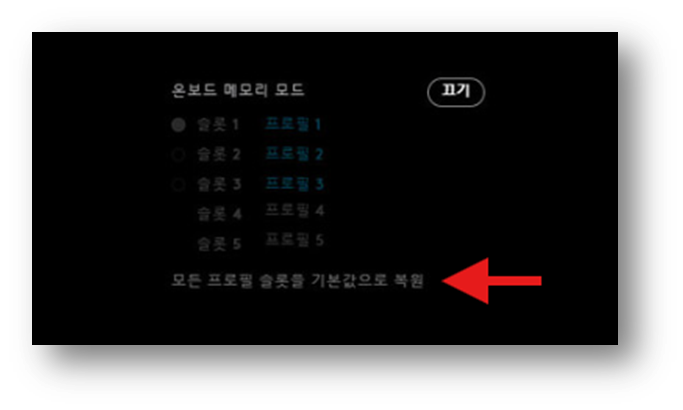
4. 프로필 복원 실행
- ‘모든 프로필 슬롯을 기본값으로 복원’을 클릭합니다.
- 버튼 매핑, DPI 감도, RGB 조명 설정이 모두 기본값으로 복원됩니다.
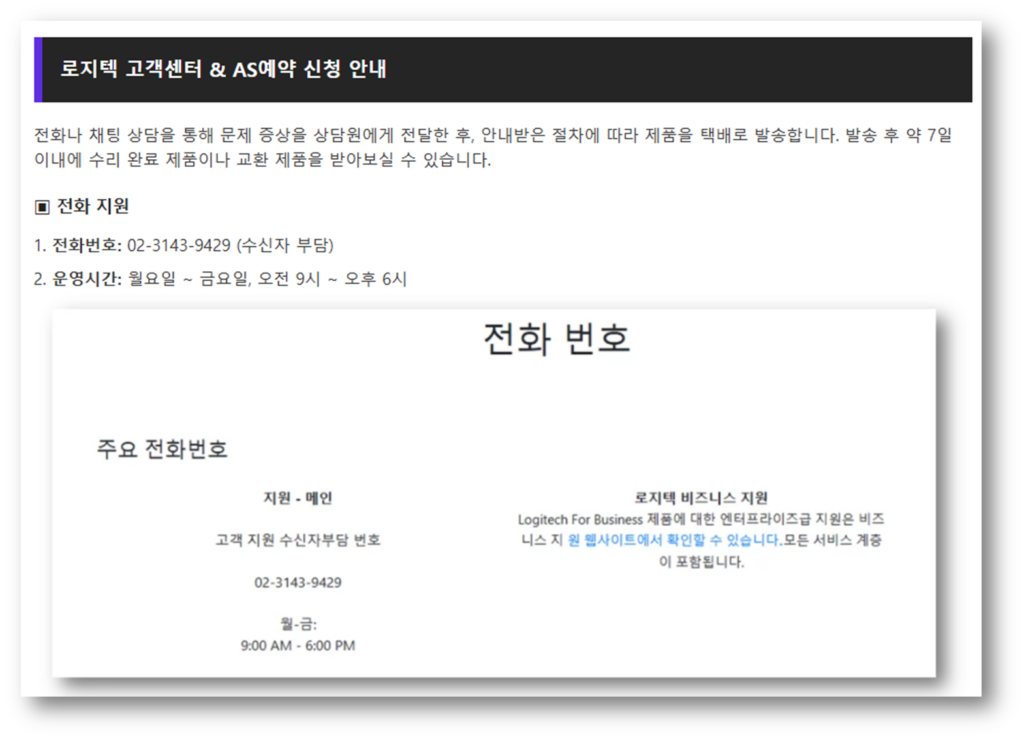
고객센터 & AS예약 안내
로지텍 마우스를 사용하다 보면 제품 이상이나 고장으로 인해 A/S가 필요할 때가 있습니다.
이럴 경우를 대비해 무상 보증 기간과 고객센터 예약 방법을 알아두는 것이 중요합니다.
이렇게 로지텍 마우스 공장 초기화 방법을 알아보았습니다.
초기화 후에도 문제가 지속된다면 드라이버 재 설치나 고객센터 문의를 고려해 보세요