
갤럭시 Z 폴드8을 펼쳤는데 화면이 가로로 돌아가지 않거나 특정 앱에서만 세로 화면으로 고정된다면 자동 회전 버튼, 앱별 화면 설정, 커버 화면과 메인 화면의 이어서 사용 상태를 차례로 확인해야 합니다. 기기를 재부팅하기 전에 빠른 설정의 회전 잠금부터 점검하면 원인을 빠르게 좁힐 수 있습니다.
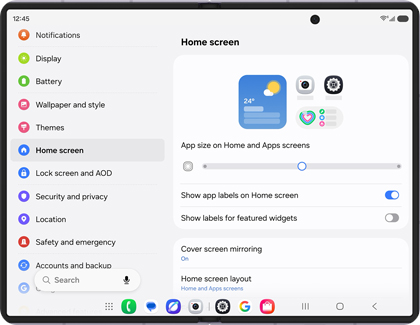
폴드8의 커버 화면과 메인 화면 설정을 함께 확인합니다.
빠른 설정에서 자동 회전을 켭니다
화면 위쪽을 두 번 내려 빠른 설정을 펼친 뒤 세로 또는 가로라고 표시된 회전 잠금 버튼을 누릅니다. 버튼이 자동 회전으로 바뀌었는지 확인하고 기기를 옆으로 돌려 화면 반응을 살펴보세요. 버튼이 보이지 않으면 빠른 설정 편집에서 자동 회전을 추가할 수 있습니다.
앱을 완전히 닫고 다시 실행합니다
일부 앱은 실행 당시의 화면 방향을 유지합니다. 최근 앱 화면에서 문제가 생긴 앱을 위로 밀어 완전히 종료한 뒤 폴드8을 원하는 방향으로 잡고 다시 실행하세요. 동영상이나 지도처럼 가로 화면을 지원하는 다른 앱에서도 같은 증상이 나타나는지 비교하면 앱 문제인지 기기 설정 문제인지 구분하기 쉽습니다.
커버 화면에서 앱 이어서 사용을 확인합니다
설정의 디스플레이에서 커버 화면에서 앱 이어서 사용 항목을 엽니다. 접거나 펼친 직후 앱 화면이 멈추거나 방향이 고정된다면 해당 앱의 이어서 사용 설정을 껐다가 다시 켜 보세요. 화면 전환 과정에서만 문제가 생기는 경우 이 설정이 원인일 수 있습니다.
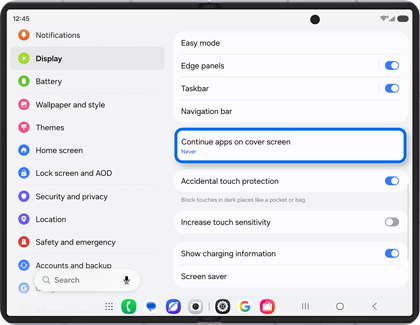
디스플레이 메뉴에서 앱 이어서 사용 항목을 점검합니다.
앱 화면 비율 설정을 점검합니다
설정의 디스플레이에서 전체 화면 앱 또는 앱 화면 비율 관련 항목을 확인합니다. 화면 비율을 강제로 지정한 앱은 회전 시 레이아웃이 제한될 수 있으므로 기본값으로 되돌린 뒤 다시 시험하세요. 앱 업데이트 후 증상이 시작됐다면 Galaxy Store나 Play 스토어에서 최신 버전도 확인합니다.
센서 반응과 소프트웨어 상태를 확인합니다
자동 회전이 모든 앱에서 작동하지 않으면 폴드8을 재부팅하고 설정의 소프트웨어 업데이트를 확인합니다. 케이스나 자석 액세서리를 잠시 분리한 상태에서도 비교하세요. 재부팅 후에도 방향 센서가 전혀 반응하지 않는다면 Samsung Members의 휴대전화 진단에서 센서를 점검하는 것이 좋습니다.
자주 묻는 질문
자동 회전 버튼이 보이지 않습니다
빠른 설정을 끝까지 펼친 뒤 편집 버튼에서 자동 회전 타일을 추가하세요. 세로 또는 가로라고 표시된 버튼이 회전 잠금 상태일 수 있습니다.
유튜브는 회전되는데 다른 앱만 안 됩니다
해당 앱이 가로 화면을 지원하는지 확인하고 앱 화면 비율 설정을 기본값으로 되돌린 뒤 앱을 완전히 종료하고 다시 실행하세요.
폴드8을 접었다 펼치면 화면 방향이 바뀝니다
커버 화면에서 앱 이어서 사용 설정과 앱별 화면 비율이 다르면 전환 과정에서 방향이 달라질 수 있습니다. 두 설정을 함께 확인하세요.
자동 회전을 켰는데도 잠시 늦게 돌아갑니다
앱 전환 직후에는 센서 반영이 지연될 수 있습니다. 기기를 평평하게 두었다가 천천히 돌리고 백그라운드 앱을 정리한 뒤 다시 확인하세요.
재부팅 후에도 모든 앱에서 회전이 안 됩니다
소프트웨어 업데이트와 Samsung Members 센서 진단을 진행하세요. 진단에서도 방향 센서 오류가 확인되면 서비스 점검을 권합니다.