
갤럭시 카메라로 종이를 비췄는데 문서 스캔 버튼이 나타나지 않거나 테두리가 엉뚱하게 잡힌다면 카메라의 문서 및 텍스트 스캔 설정, 촬영 각도, 배경 대비를 순서대로 확인하세요.
문서를 평평한 곳에 두고 그림자가 생기지 않도록 밝기를 맞추면 자동 테두리 인식이 더 정확해집니다.
카메라 설정에서 문서 스캔 기능을 켜세요
카메라 앱의 설정을 열고 문서 및 텍스트 스캔 또는 장면별 최적 촬영과 관련된 항목이 켜져 있는지 확인합니다. 메뉴 이름은 One UI 버전에 따라 다를 수 있습니다.
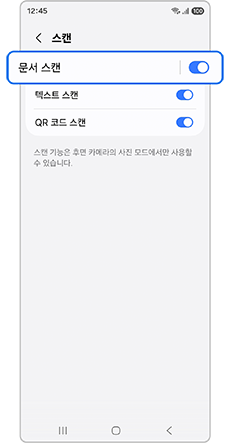
설정 이름과 화면 구성은 모델과 소프트웨어 버전에 따라 다를 수 있습니다.
문서와 배경의 대비를 크게 만드세요
흰 종이를 흰 책상 위에 두면 테두리를 찾기 어렵습니다. 문서와 색이 다른 배경을 사용하고 종이 전체가 화면 안에 들어오도록 카메라를 수직에 가깝게 맞추세요.
스캔 버튼을 누른 뒤 네 모서리를 조정하세요
문서가 인식되면 표시되는 스캔 버튼을 누르고 저장 전에 테두리 조절점을 움직여 필요한 영역만 포함합니다. 글자가 잘리지 않았는지 확대해 확인하세요.
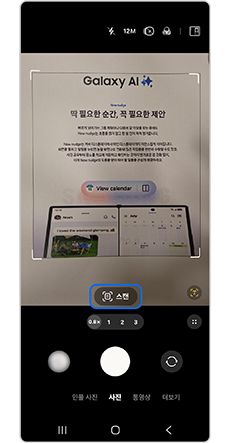
설정을 변경한 뒤 같은 조건에서 증상이 달라지는지 비교합니다.
저장 위치와 파일 형식을 확인하세요
스캔 결과는 갤러리 이미지로 저장될 수 있으며, 공유나 인쇄 과정에서 PDF로 변환할 수 있습니다. 저장 직후 갤러리에서 선명도와 방향을 확인하세요.
버튼이 계속 안 보이면 카메라 앱을 재설정하세요
카메라 앱을 종료하고 다시 실행한 뒤 소프트웨어 업데이트를 확인합니다. 특정 문서에서만 인식되지 않으면 반사, 구김, 그림자를 줄이고 다시 시도하세요.
자주 묻는 질문
문서 스캔 버튼이 전혀 나타나지 않습니다.
카메라 설정에서 문서 및 텍스트 스캔 기능을 켜고 문서 전체가 화면에 들어오도록 밝은 곳에서 다시 비춰 보세요.
테두리가 잘못 잡힙니다.
문서와 다른 색의 배경을 사용하고 카메라를 종이와 평행하게 맞춘 뒤 저장 전 네 모서리를 직접 조정하세요.
여러 장을 한 번에 PDF로 만들 수 있나요?
갤러리나 인쇄·공유 메뉴의 PDF 저장 기능을 활용할 수 있습니다. 제공 방식은 모델과 앱 버전에 따라 다릅니다.
스캔한 글자가 흐립니다.
렌즈를 닦고 그림자를 줄인 뒤 초점을 맞추세요. 손떨림을 줄이기 위해 휴대전화를 고정한 상태에서 촬영합니다.
스캔 파일은 어디에 저장되나요?
기본적으로 갤러리의 카메라 관련 앨범에서 확인할 수 있습니다. 공유 과정에서 만든 PDF는 선택한 폴더를 확인하세요.