갤럭시탭 S11은 최신형 프리미엄 태블릿으로 많은 분들이 업무와 학습, 엔터테인먼트까지 다방면으로 활용하고 있습니다.
하지만 새로운 기기를 처음 손에 쥐었을 때, 어디서부터 어떻게 설정하고 사용하는 것이 좋을지 막막한 경우가 많습니다.
이럴 때 반드시 참고해야 할 자료가 바로 갤럭시탭 S11 매뉴얼입니다.
단순히 기능 나열이 아닌, 사용자가 실생활에서 자주 겪는 상황을 기준으로 작성되어 있기 때문에 초보자뿐만 아니라 숙련자에게도 도움이 됩니다.
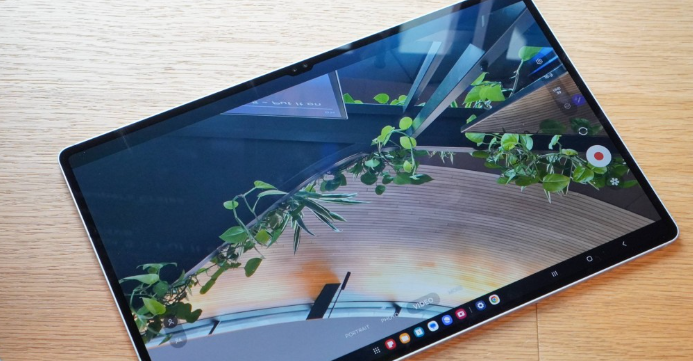
매뉴얼 다운로드 및 바로보기 방법
삼성 공식 홈페이지에서 제공하는 PDF 파일을 통해 언제든 갤럭시탭 S11 매뉴얼을 다운로드할 수 있습니다.
스마트폰이나 PC에서 저장해 두면 네트워크 환경이 불안정할 때도 확인이 가능하죠.
- PC에서 확인: 삼성닷컴 고객지원 페이지 접속 → 제품 선택 → 매뉴얼 다운로드
- 모바일에서 확인: 삼성 멤버스 앱 실행 → 고객지원 → 매뉴얼 메뉴
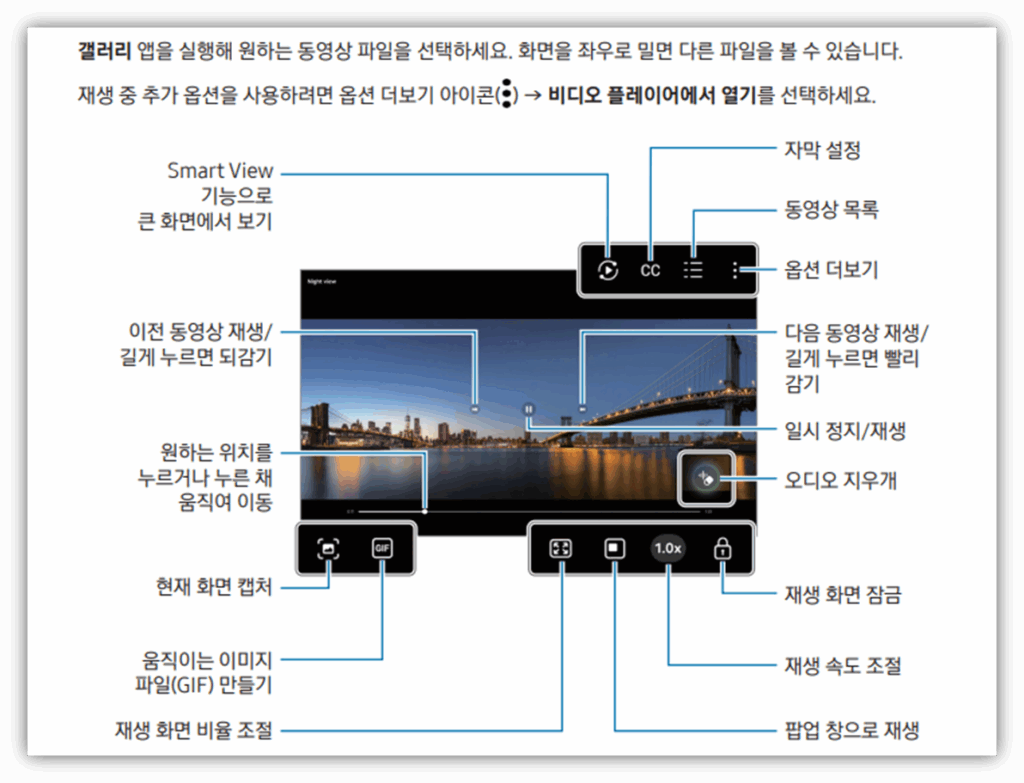
또한 워드프레스 블로그에서는 PDF 파일을 첨부하거나, 바로보기 버튼을 배치해두면 방문자가 클릭 한 번으로 열람할 수 있어 편리합니다.
블로그에 이미지를 적절히 삽입하면서 다운로드 버튼을 함께 배치하면 가독성이 더욱 좋아지고 체류 시간도 늘어납니다.
왜 매뉴얼을 꼭 확인해야 할까?
많은 분들이 태블릿을 구입하면 기본 설정만 대충 마치고 바로 사용에 들어갑니다.
하지만 매뉴얼을 살펴보면 숨겨진 기능, 보안 설정, 배터리 최적화 방법 등 놓치기 쉬운 팁들이 가득 담겨 있습니다.
예를 들어, 화면 분할 멀티태스킹이나 S펜 고급 기능은 설명서를 참고하지 않으면 제대로 활용하기 어렵습니다.
또한, 갑작스러운 오류나 작동 불능 상황이 발생했을 때 매뉴얼 속 자가 진단법을 확인하면 불필요한 A/S 방문을 줄일 수 있습니다.
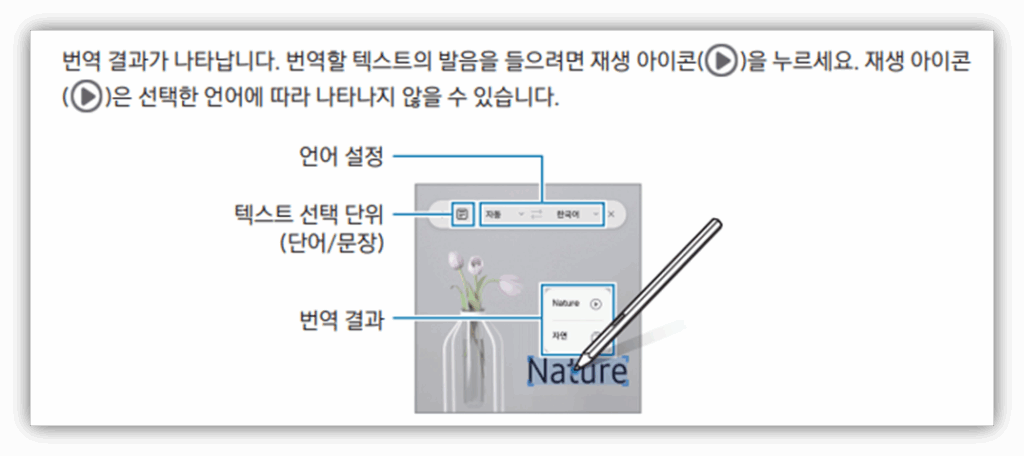
매뉴얼 주요 목차 정리 (예시)
아래는 실제 매뉴얼에서 확인할 수 있는 주요 내용입니다.
필요할 때마다 챕터별로 찾아보면 훨씬 효율적으로 사용할 수 있습니다.
| 구분 | 주요 내용 | 활용 예시 |
|---|---|---|
| 기본 설정 | 전원 켜기, 와이파이 연결, 계정 등록 | 초기 개통 시 |
| 디스플레이 | 화면 분할, 다크모드, 글자 크기 조정 | 작업·독서 환경 최적화 |
| S펜 기능 | 필기 모드, 화면 캡처 후 메모 | 회의 및 강의 필기 |
| 보안 관리 | 지문·얼굴 인식, 암호 설정 | 개인정보 보호 |
| 문제 해결 | 기기 초기화, 오류코드 확인 | 갑작스러운 고장 시 |
활용 팁 – 매뉴얼 200% 활용하는 방법
1. 북마크 기능 활용
PDF 파일을 다운로드한 후 자주 확인하는 항목을 북마크 해두면 훨씬 빠르게 접근할 수 있습니다.
2. 사진·영상과 함께 학습
블로그 글에 스크린샷이나 짧은 영상 클립을 삽입하면 매뉴얼 설명과 실제 화면을 동시에 확인할 수 있어 이해가 빠릅니다.
3. 문제 해결 가이드라인 확보
갑자기 태블릿이 꺼지거나 충전이 안 되는 상황에서 매뉴얼에 나온 해결 절차를 따라가면 대부분의 단순 오류는 직접 해결이 가능합니다.
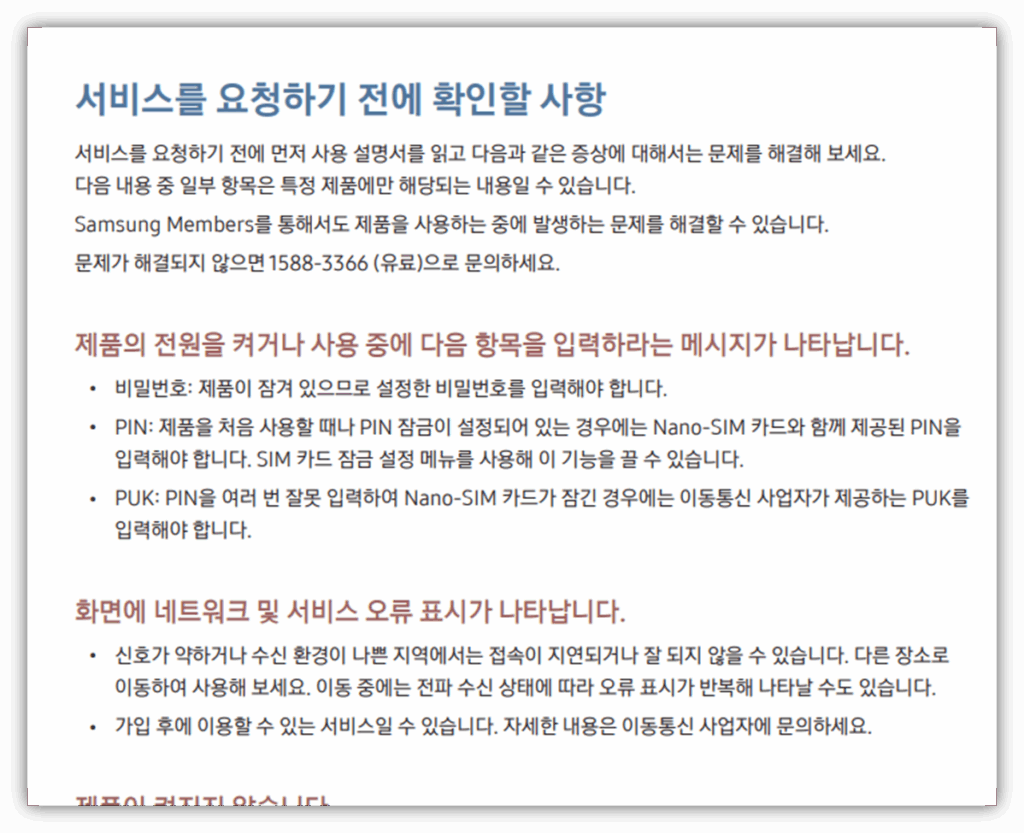
갤럭시탭 S11은 단순히 화면이 큰 태블릿이 아니라, 스마트폰과 노트북의 장점을 결합한 강력한 기기입니다.
하지만 그 잠재력을 제대로 발휘하려면 반드시 갤럭시탭 S11 매뉴얼을 확인하는 과정이 필요합니다.
매뉴얼을 읽는 습관은 단순히 문제 해결을 넘어서, 제품의 가치를 극대화하는 가장 확실한 방법이라 할 수 있습니다.