
갤럭시북 배터리 사용 시간이 갑자기 짧아졌다면 Windows의 앱별 사용량, 화면과 성능 모드, Samsung Settings의 배터리 보호 기능, 충전 어댑터를 순서대로 확인하세요.
배터리가 부풀어 하판이나 터치패드가 들뜨거나 냄새가 나면 충전을 중단하고 전원을 끈 뒤 공식 점검을 받으세요.
Windows 배터리 사용량을 확인하세요
설정의 전원 및 배터리에서 최근 앱별 사용량과 화면 켜짐 시간을 확인합니다. 사용하지 않은 앱이 상단에 있으면 자동 실행과 백그라운드 활동을 점검하세요.
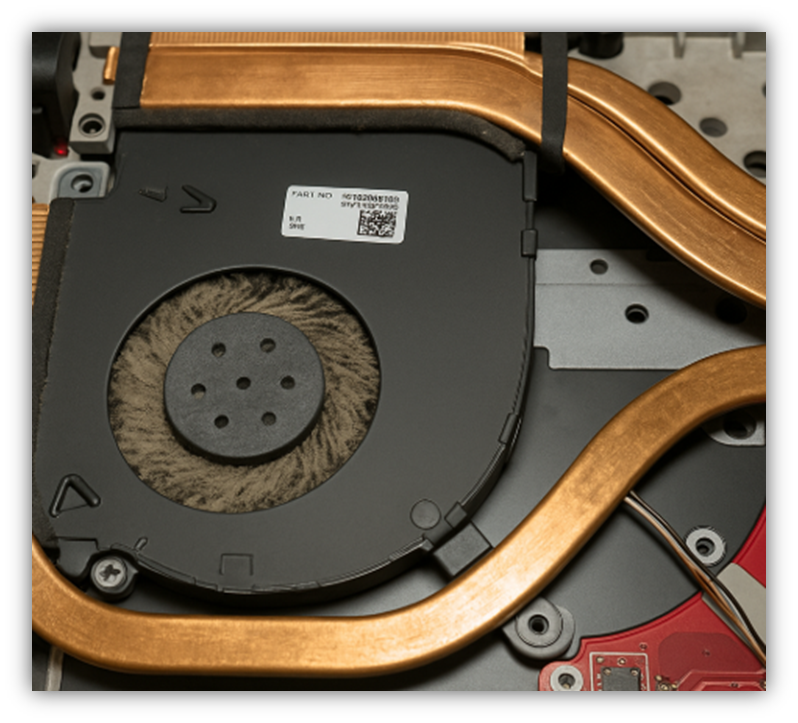
설정 이름과 화면 구성은 모델과 소프트웨어 버전에 따라 다를 수 있습니다.
Samsung Settings의 배터리 보호 기능을 확인하세요
장시간 전원에 연결해 사용한다면 지원되는 배터리 보호나 충전 제한 기능을 확인합니다. 제한 기능을 켜면 100%까지 표시되지 않을 수 있습니다.
밝기와 성능 모드를 사용 환경에 맞추세요
화면 밝기, 높은 주사율, 고성능 모드는 배터리 사용량을 늘립니다. 이동 중에는 균형 조정 또는 절전 모드로 바꾸고 사용 시간을 비교하세요.
설정을 변경한 뒤 같은 조건에서 증상이 달라지는지 비교합니다.
어댑터와 USB-C 충전 규격을 확인하세요
모델에 맞는 출력의 정품 또는 호환 어댑터와 케이블을 사용하고 충전이 반복해서 끊기지 않는지 확인합니다. 저출력 충전기는 사용 중 충전량이 줄 수 있습니다.
급격한 방전과 갑작스러운 종료는 진단받으세요
완충 후 짧은 시간에 꺼지거나 배터리 잔량이 크게 뛰면 배터리 상태 진단이 필요할 수 있습니다. 모델명과 사용 시간 기록을 준비하세요.
자주 묻는 질문
배터리 보호를 켜면 100% 충전되지 않나요?
지원 방식에 따라 충전 상한이 적용될 수 있습니다. 이는 장기간 전원 연결 시 배터리 부담을 줄이기 위한 기능입니다.
충전하면서 사용해도 되나요?
가능하지만 발열과 사용 환경을 확인하고 통풍구를 막지 마세요. 모델에 맞는 출력의 어댑터를 사용해야 합니다.
배터리 상태를 숫자로 볼 수 있나요?
Windows 배터리 보고서나 삼성 진단 기능에서 확인할 수 있지만 표시 방식은 모델과 소프트웨어에 따라 다릅니다.
직접 배터리를 교체해도 되나요?
내장형 배터리는 분해 위험이 있으므로 공식 서비스센터에서 교체 가능 여부를 확인하세요.
교체 비용은 모두 같나요?
모델과 부품, 공임에 따라 달라집니다. 정확한 모델명으로 현재 부품과 비용을 문의하세요.