
스마트폰을 사용할 때 손가락 하나로 빠르게 조작할 수 있는 기능이 바로 제스처입니다.
단순히 화면을 터치하는 수준을 넘어, 직관적인 손동작으로 앱 전환이나 설정 호출을 할 수 있기 때문에 많은 분들이 편리하게 활용하고 있습니다.
특히 아이폰17 제스처는 기존 모델보다 더욱 정교하게 다듬어져, 일상 속에서 스마트폰을 활용하는 방식을 한층 더 간소화해 줍니다.
VoiceOver와 보조 터치를 사용하는 경우
VoiceOver가 켜져 있으면 항목 선택과 실행 방식이 일반 터치와 달라질 수 있습니다. 한 번 눌러 선택되고 바로 실행되지 않는다면 손쉬운 사용 설정을 확인하세요. 물리 버튼이나 여러 손가락 동작이 어렵다면 AssistiveTouch 메뉴로 홈·앱 전환기·스크린샷 등에 접근할 수 있습니다.
긴급 구조와 종료 동작은 연습용으로 반복하지 마세요
측면 버튼과 음량 버튼을 길게 누르는 동작은 전원 메뉴와 긴급 구조 기능에 관련됩니다. 국가와 긴급 구조 요청 설정에 따라 동작이 달라질 수 있으므로 일반 탐색 제스처와 구분하세요. 화면 캡처는 측면 버튼과 음량 높이기를 짧게 누르고 바로 놓습니다.
터치 자체에 이상이 있을 때 참고할 매뉴얼
모델별 화면과 사용 순서는 아래 관련 매뉴얼에서 확인하세요. 소프트웨어 버전에 따라 메뉴 이름과 지원 기능이 다를 수 있습니다.
서비스센터와 보증 확인
설정 점검으로 해결되지 않거나 버튼·단자·외관 손상이 있으면 제품 상태를 기록해 상담하세요. 중요한 데이터는 수리 전에 백업하는 것이 좋습니다. 보증 적용은 구매일과 고장 원인, 가입 상품 조건에 따라 달라집니다.
자주 묻는 질문
홈 이동 제스처는 어디서 켜나요?
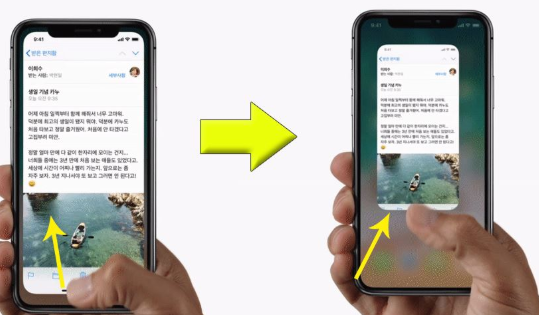
기본 탐색 동작은 별도 활성화 없이 사용합니다. 화면 하단 가장자리에서 위로 쓸어올려 보세요.
홈과 앱 전환기는 어떻게 다르죠?
하단을 쓸어올리면 홈으로 이동하고, 올린 뒤 잠시 멈추면 앱 전환기를 열 수 있습니다.
한 번 눌러도 앱이 열리지 않아요.
VoiceOver 등 보조 기능이 켜져 있는지 확인하세요. 선택과 실행 동작이 일반 터치와 다를 수 있습니다.
손쉬운 사용 → 터치는 무엇을 바꾸나요?
AssistiveTouch와 터치 조절 등 보조 입력 기능을 관리합니다. 모든 기본 탐색 제스처를 일괄 설정하는 메뉴는 아닙니다.
제스처가 모든 화면에서 안 먹으면요?
손과 화면 상태·케이스 간섭을 확인하고 재시작해 보세요. 반복되는 화면 이상은 관련 점검 매뉴얼과 서비스 안내를 확인하세요.