
갤럭시 폴드8 커버 화면 미러링은 메인 화면과 커버 화면의 홈 화면 구성을 서로 연동해 사용하는 기능입니다. 제품을 펼쳤을 때와 접었을 때 앱 배열이 달라 원하는 앱을 찾기 어렵다면 커버 화면 미러링 설정을 확인해 보세요.
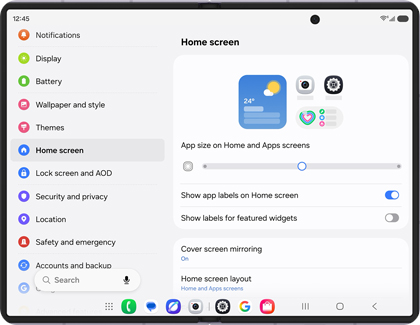
미러링을 사용하면 커버 화면의 홈 화면 구성이 메인 화면에도 반영됩니다. 반대로 두 화면을 각각 다른 용도로 꾸미고 싶다면 미러링을 끄고 메인 화면과 커버 화면을 개별적으로 설정하는 것이 적합합니다.
커버 화면 미러링이란?
갤럭시 폴드8은 제품을 펼쳤을 때 사용하는 메인 화면과 접었을 때 사용하는 커버 화면이 구분되어 있습니다. 미러링을 사용하지 않으면 두 화면의 홈 화면에 서로 다른 앱과 위젯을 배치할 수 있습니다.
커버 화면 미러링을 켜면 메인 화면의 홈 화면 구성이 커버 화면 구성을 기준으로 연동됩니다. 커버 화면의 한 페이지에 배치된 앱과 위젯은 메인 화면에서 좌우 영역으로 이어져 표시될 수 있습니다.
화면의 크기와 비율이 다르므로 두 화면이 완전히 똑같은 모양으로 보이는 것은 아닙니다. 미러링은 앱과 위젯의 구성을 연동하는 기능이며, 각 화면에서는 크기에 맞게 배치가 조정될 수 있습니다.
갤럭시 폴드8 커버 화면 미러링 설정 순서
- 홈 화면에서 설정을 실행합니다.
- 홈 화면 메뉴를 선택합니다.
- 커버 화면 미러링을 누릅니다.
- 화면에 표시되는 안내를 확인합니다.
- 미러링 사용을 선택한 뒤 적용합니다.
- 제품을 접고 펼쳐 두 화면의 홈 화면 배치를 확인합니다.
메뉴가 바로 보이지 않는다면 설정 상단 검색창에서 ‘커버 화면 미러링’을 검색해 보세요. 시스템 소프트웨어 버전에 따라 메뉴 위치나 표현이 일부 달라질 수 있습니다.
설정을 변경하기 전에 현재 홈 화면 구성을 확인하는 것이 좋습니다. 미러링을 적용하면 기존에 개별적으로 구성해 둔 메인 화면과 커버 화면의 앱 배치가 변경될 수 있습니다.
TV 미러링·앱 이어서 사용과 구분하세요
이 설정은 TV나 다른 기기로 영상을 보내는 기능이 아닙니다. 또한 접어서 실행 중인 앱을 이어 쓰려면 디스플레이의 커버 화면에서 앱 계속 사용을 별도로 확인해야 합니다. 앱마다 지원 조건이 다를 수 있습니다. 홈 배열이 달라졌다는 이유로 One UI 홈의 데이터를 삭제하면 기존 배치가 지워질 수 있으므로 먼저 미러링 상태와 기본 홈 앱을 확인하세요.
미러링을 켜면 달라지는 점
앱 배치가 연동됨
커버 화면에서 앱 아이콘을 이동하거나 폴더를 정리하면 메인 화면의 홈 화면 구성에도 반영될 수 있습니다. 자주 쓰는 앱을 두 화면에서 비슷한 위치로 찾고 싶을 때 편리합니다.
위젯 구성이 함께 변경됨
날씨와 시계 같은 홈 화면 위젯도 미러링 구성에 맞게 표시됩니다. 다만 화면 너비가 다르므로 위젯 크기와 표시되는 정보의 양이 달라질 수 있습니다.
홈 화면 페이지가 연결됨
커버 화면의 페이지 구성은 넓은 메인 화면에서 좌우로 배치되어 나타날 수 있습니다. 제품을 펼쳤을 때 아이콘 위치가 예상과 다르게 보인다면 화면 크기에 맞춰 재배치된 결과인지 확인하세요.
미러링을 끄는 것이 좋은 경우
메인 화면에서는 업무와 멀티태스킹용 앱을 사용하고, 커버 화면에서는 전화와 메시지 같은 간단한 앱만 사용한다면 두 화면을 별도로 구성하는 편이 좋습니다.
미러링을 끄면 메인 화면과 커버 화면에 각각 다른 배경화면과 앱, 위젯을 배치할 수 있습니다. 넓은 메인 화면에는 큰 위젯을 놓고 커버 화면에는 자주 사용하는 앱만 정리하는 방식으로 활용할 수 있습니다.
미러링을 해제한 뒤에는 한쪽 화면에서 앱 위치를 변경해도 다른 화면에 동일하게 반영되지 않을 수 있습니다. 설정 후 두 화면을 각각 확인해 원하는 위치로 정리하세요.
설정 후 앱 배치가 이상할 때
화면을 다시 확인하기
제품을 완전히 접었다가 다시 펼쳐 변경된 홈 화면을 확인합니다. 설정 직후에는 화면 크기에 맞춰 아이콘과 위젯이 재배치될 수 있습니다.
홈 화면 설정 점검하기
홈 화면 배열과 앱스 화면 배열, 홈 화면에 새 앱 추가 여부 등 다른 설정도 함께 확인하세요. 아이콘 개수와 배열 설정에 따라 미러링 결과가 다르게 보일 수 있습니다.
위젯 다시 배치하기
일부 위젯은 커버 화면과 메인 화면의 크기에 따라 지원되는 크기가 다를 수 있습니다. 위젯이 사라지거나 잘려 보인다면 삭제 후 해당 화면에 맞는 크기로 다시 추가합니다.
편리하게 사용하는 방법
두 화면에서 같은 앱을 자주 찾는다면 미러링을 켜고 첫 페이지에 전화, 메시지, 카메라와 인터넷처럼 자주 사용하는 앱을 배치하세요. 폴더 이름도 용도에 맞게 정리하면 화면을 전환한 뒤 앱을 빠르게 찾을 수 있습니다.
설정을 바꾼 뒤에는 메인 화면과 커버 화면을 모두 확인해야 합니다. 기존 홈 화면 구성이 중요한 경우에는 아이콘 위치를 미리 확인한 후 미러링을 적용하는 것이 좋습니다.
갤럭시 폴드8 커버 화면 미러링은 접은 화면과 펼친 화면의 앱 및 위젯 구성을 연동하는 기능입니다. 두 화면에서 비슷한 배치를 원한다면 미러링을 켜고, 화면마다 다른 용도로 꾸미고 싶다면 기능을 끈 뒤 각각 설정하세요.
서비스센터와 보증 확인
설정 점검으로 해결되지 않거나 버튼·단자·외관 손상이 있으면 제품 상태를 기록해 상담하세요. 중요한 데이터는 수리 전에 백업하는 것이 좋습니다. 보증 적용은 구매일과 고장 원인, 가입 상품 조건에 따라 달라집니다.
자주 묻는 질문
TV로 화면을 보내는 기능인가요?
아닙니다. 휴대전화의 두 홈 화면 배치를 연동하는 기능입니다. TV 전송과 별개입니다.
앱을 접어서 이어 쓰기도 같은 설정인가요?
앱 이어서 사용은 디스플레이의 커버 화면에서 앱 계속 사용 설정으로 따로 확인합니다.
화면마다 다르게 꾸미려면요?
커버 화면 미러링을 끄고 각 홈 화면을 편집하세요.
미러링을 끄면 앱이 삭제되나요?
홈 화면 배열 설정이며 앱 삭제 기능은 아닙니다. 중요한 배치는 변경 전에 기록하세요.
홈 화면 초기화를 먼저 해야 하나요?
데이터 삭제부터 하지 말고 미러링 상태와 One UI 홈 사용 여부를 확인하세요.